Appearance
采购管理
功能说明
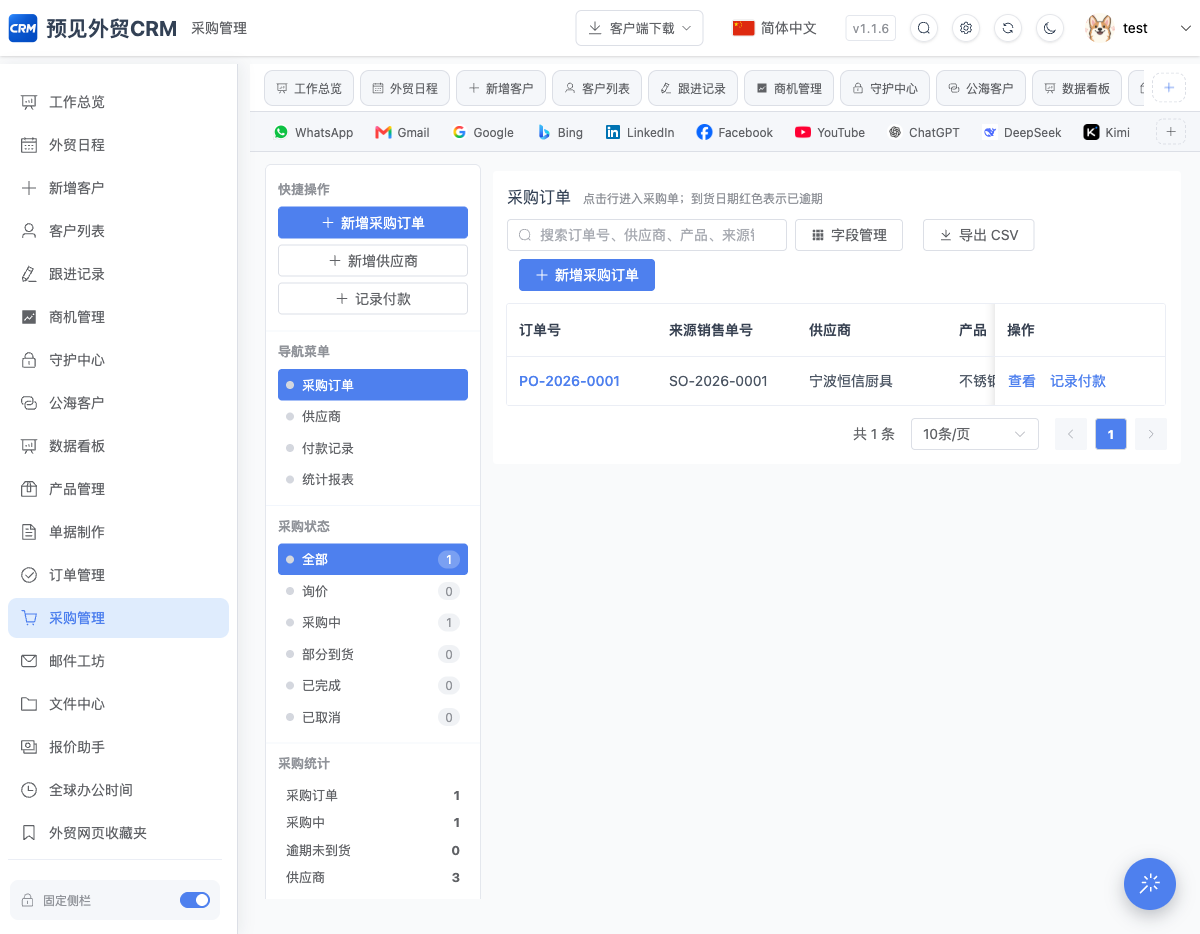
管理供应商、采购订单、到货和付款记录,可从销售订单转换采购单。
页面区域
| 区域 | 说明 |
|---|---|
| 快捷操作 | 新增采购订单、新增供应商、记录付款 |
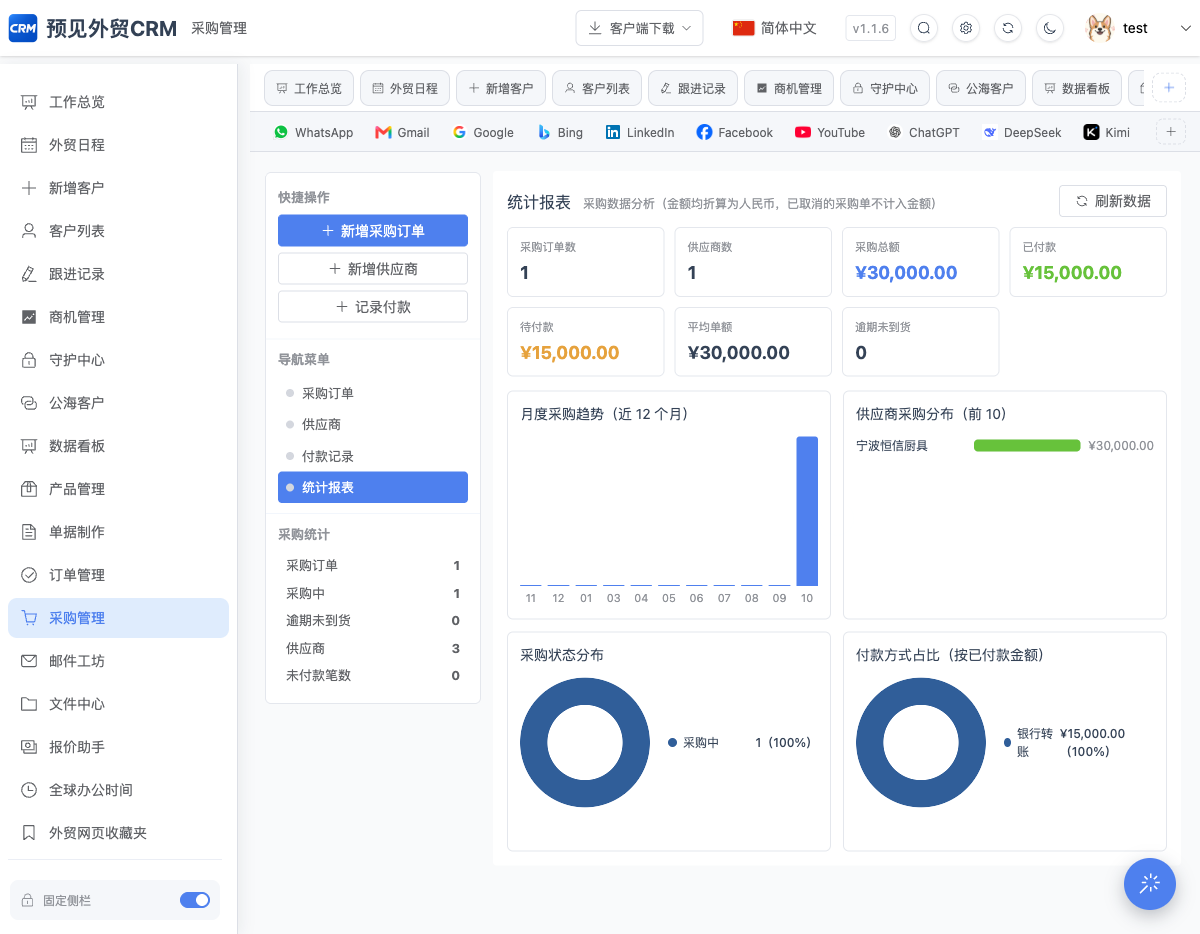
| 导航菜单 | 采购订单、供应商、付款记录、统计报表 |
| 采购状态 | 询价、采购中、部分到货、已完成、已取消 |
| 采购统计 | 采购订单、逾期未到货、供应商和未付款笔数 |
| 采购订单表格 | 订单号、来源销售单号、供应商、产品、数量、金额、付款、状态和到货日期 |
| 列表操作 | 字段管理、导出 CSV、新增采购订单 |
新增供应商
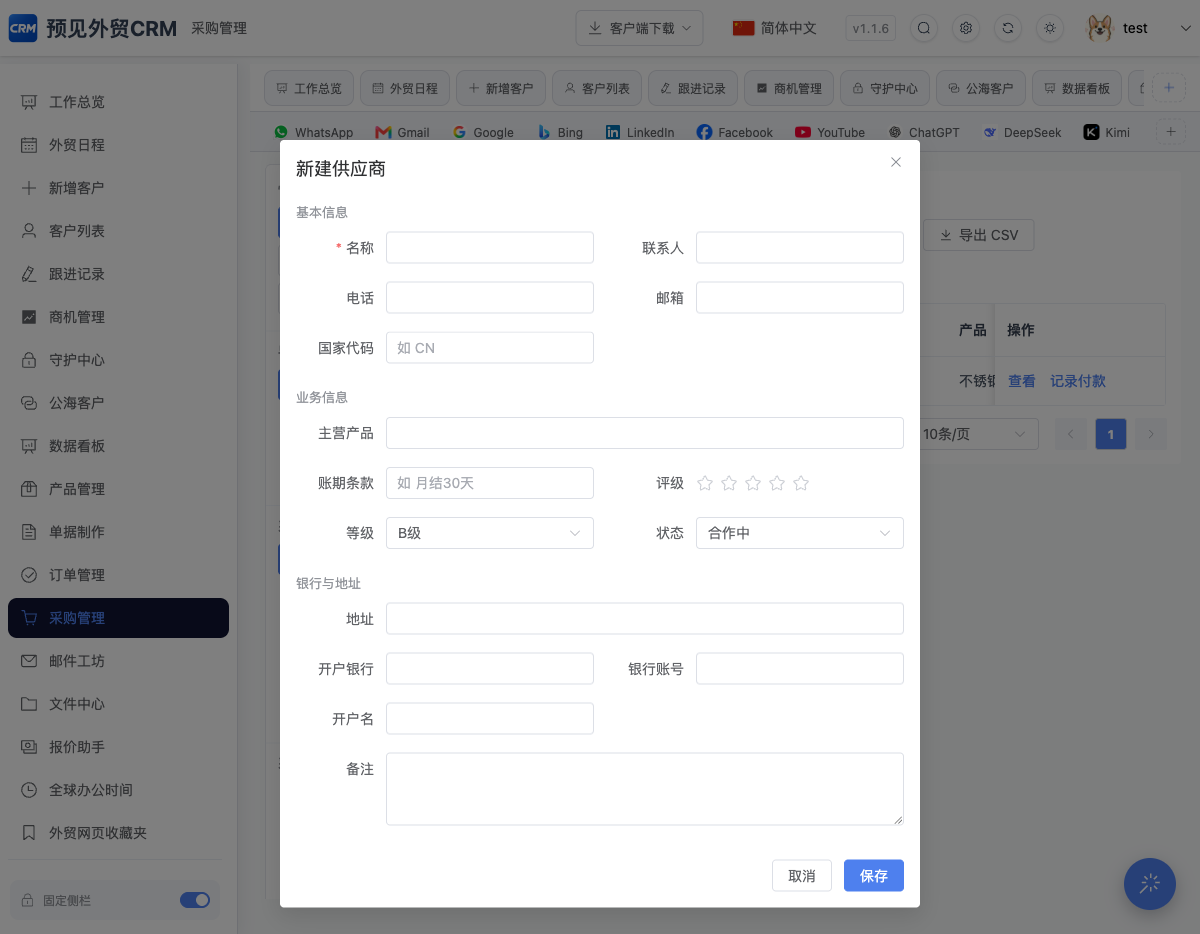
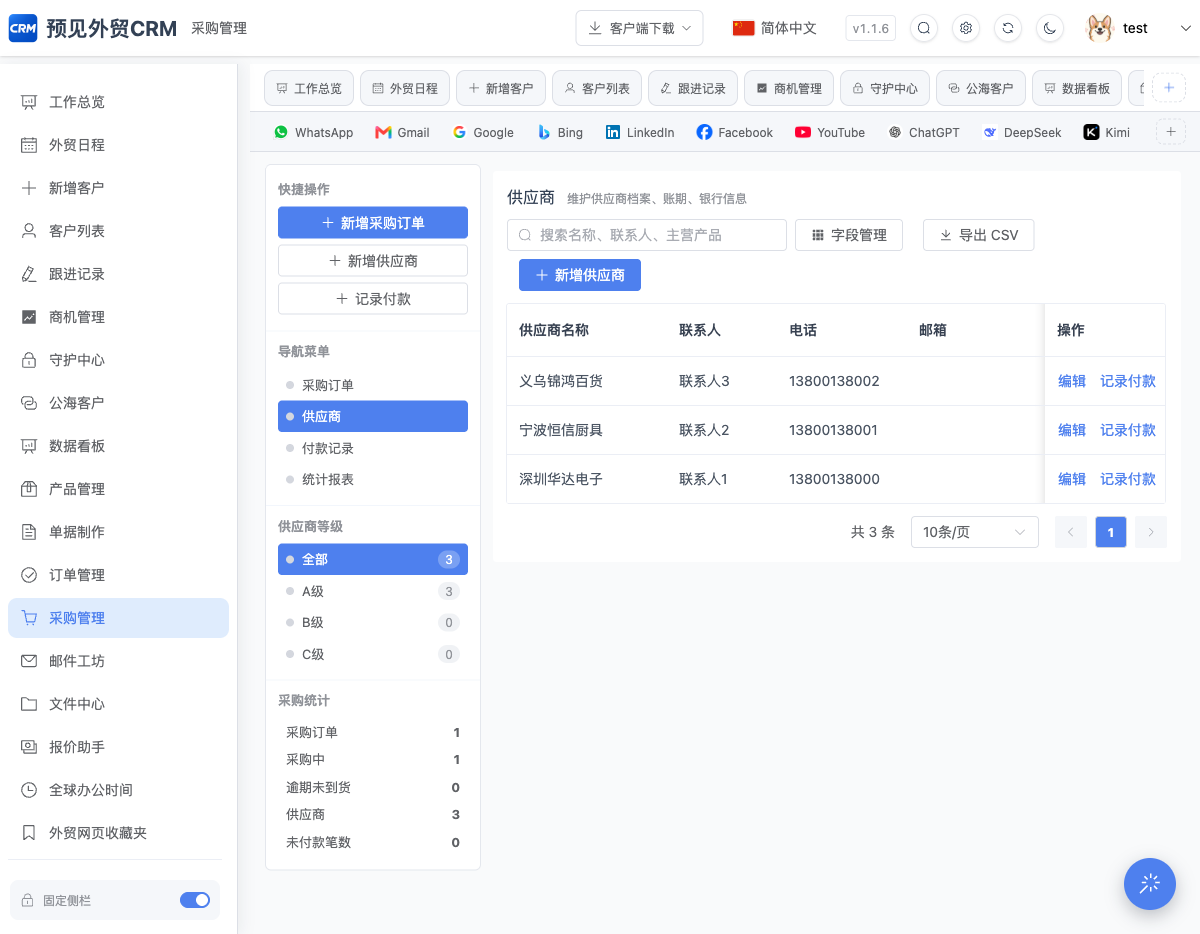
- 点击新增供应商。
- 填写名称、联系人、电话、邮箱和国家代码。
- 补充主营产品、账期条款、评级和合作状态。
- 按需填写地址、开户银行、银行账号、开户名和备注。
- 点击保存。
新增采购订单
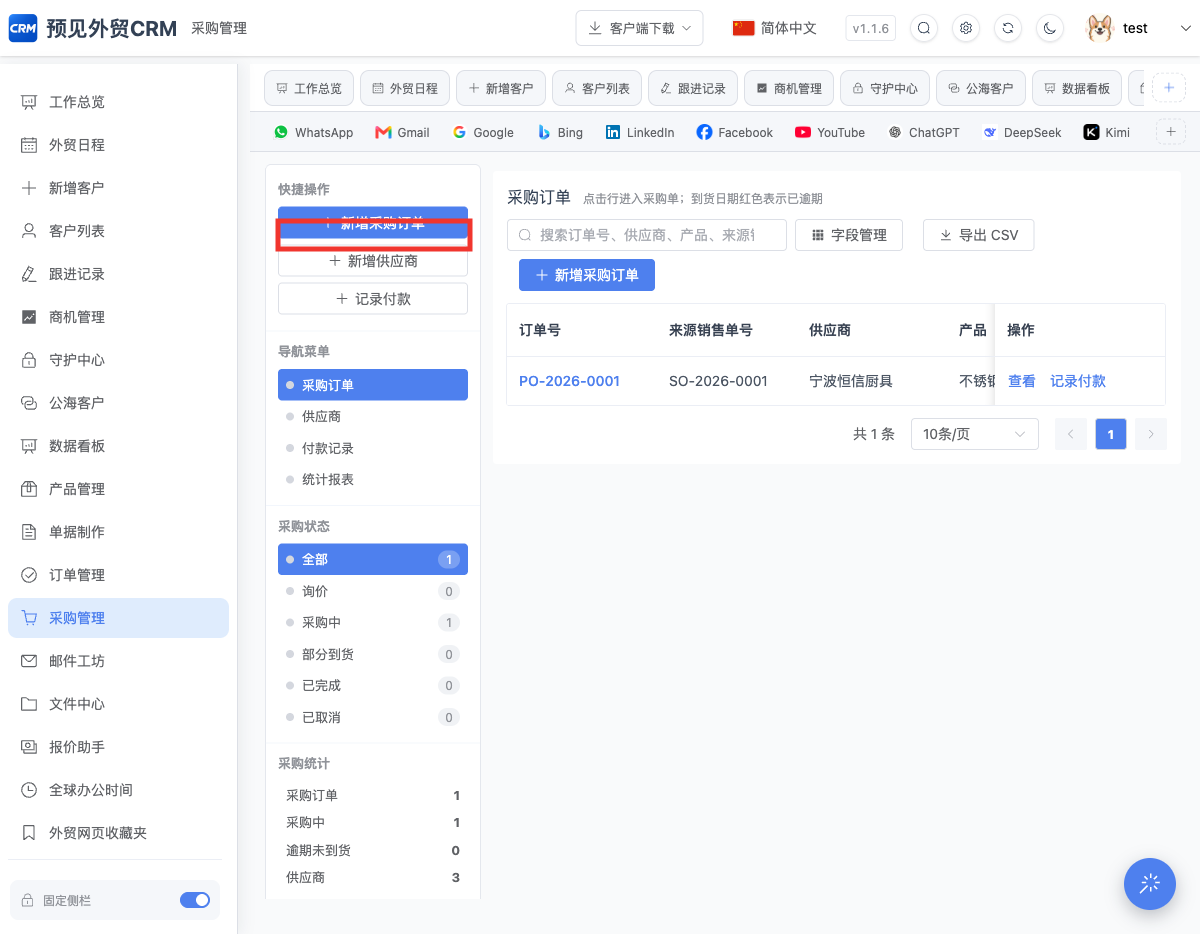
- 点击新增采购订单。
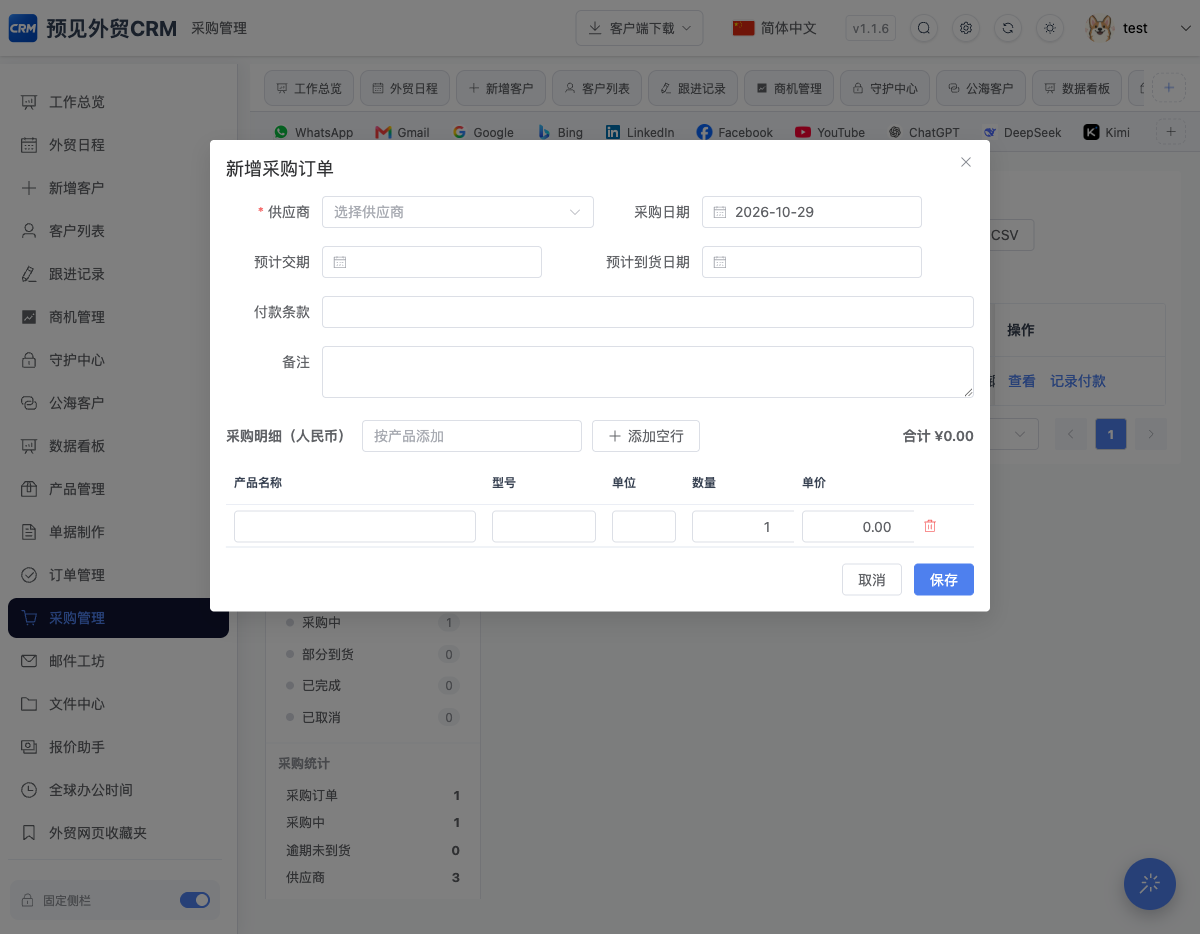
- 选择供应商,填写采购日期、预计交期和预计到货日期。
- 填写付款条款和备注。
- 从产品库添加采购明细,或使用添加空行手工填写。
- 填写型号、单位、数量和单价,核对合计金额。
- 点击保存。
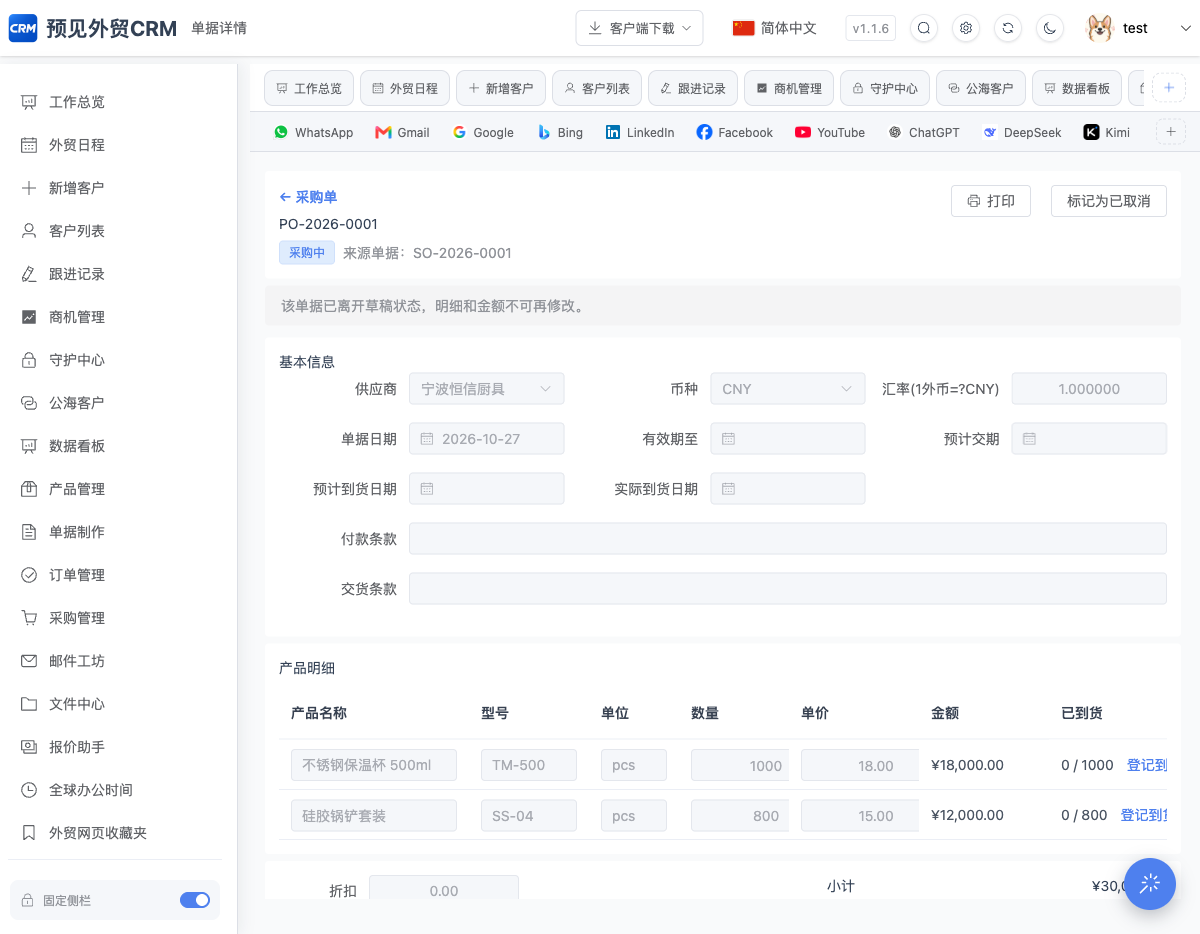
到货与付款
- 到货日期显示为红色时,表示预计到货日期已经逾期。
- 点击订单行查看采购单详情。
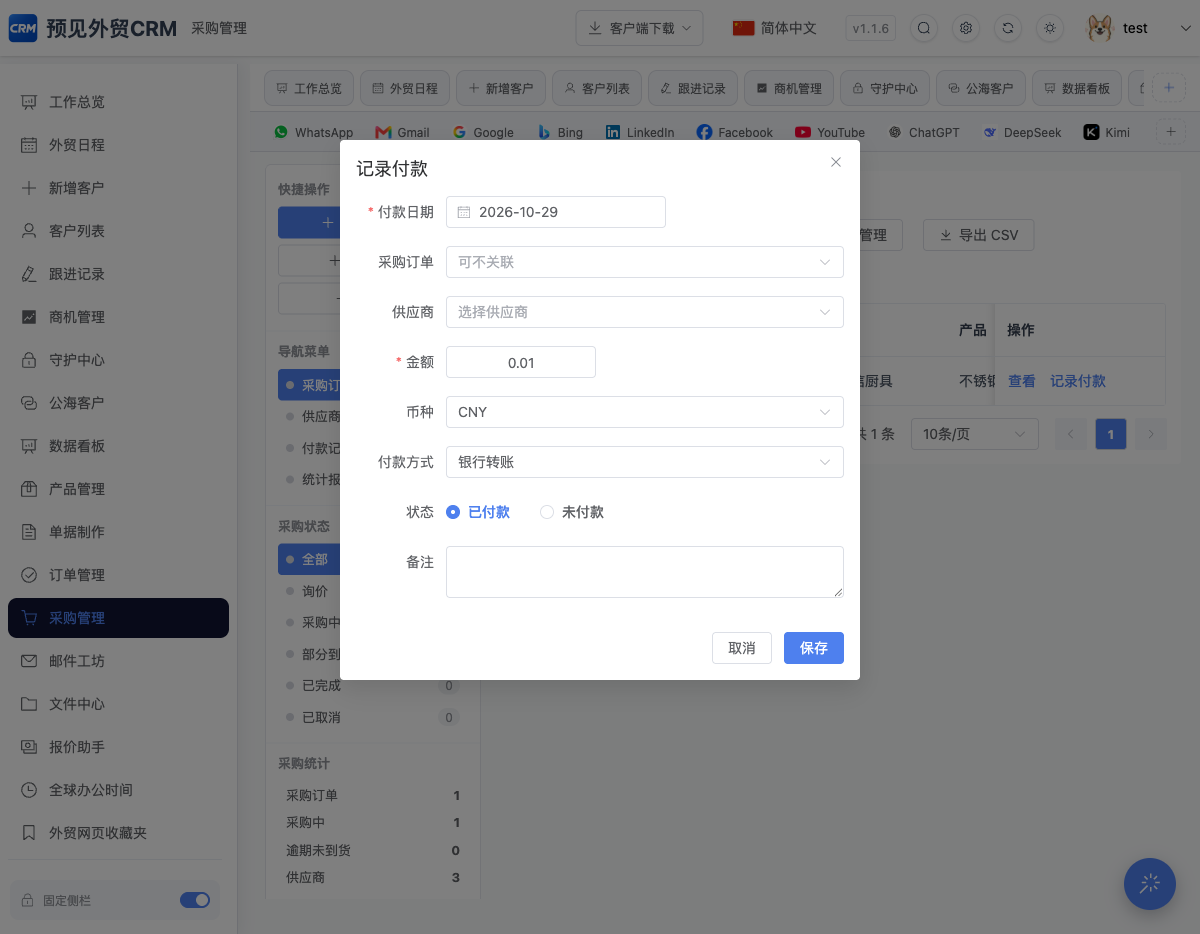
- 在订单操作中点击记录付款登记本次付款。
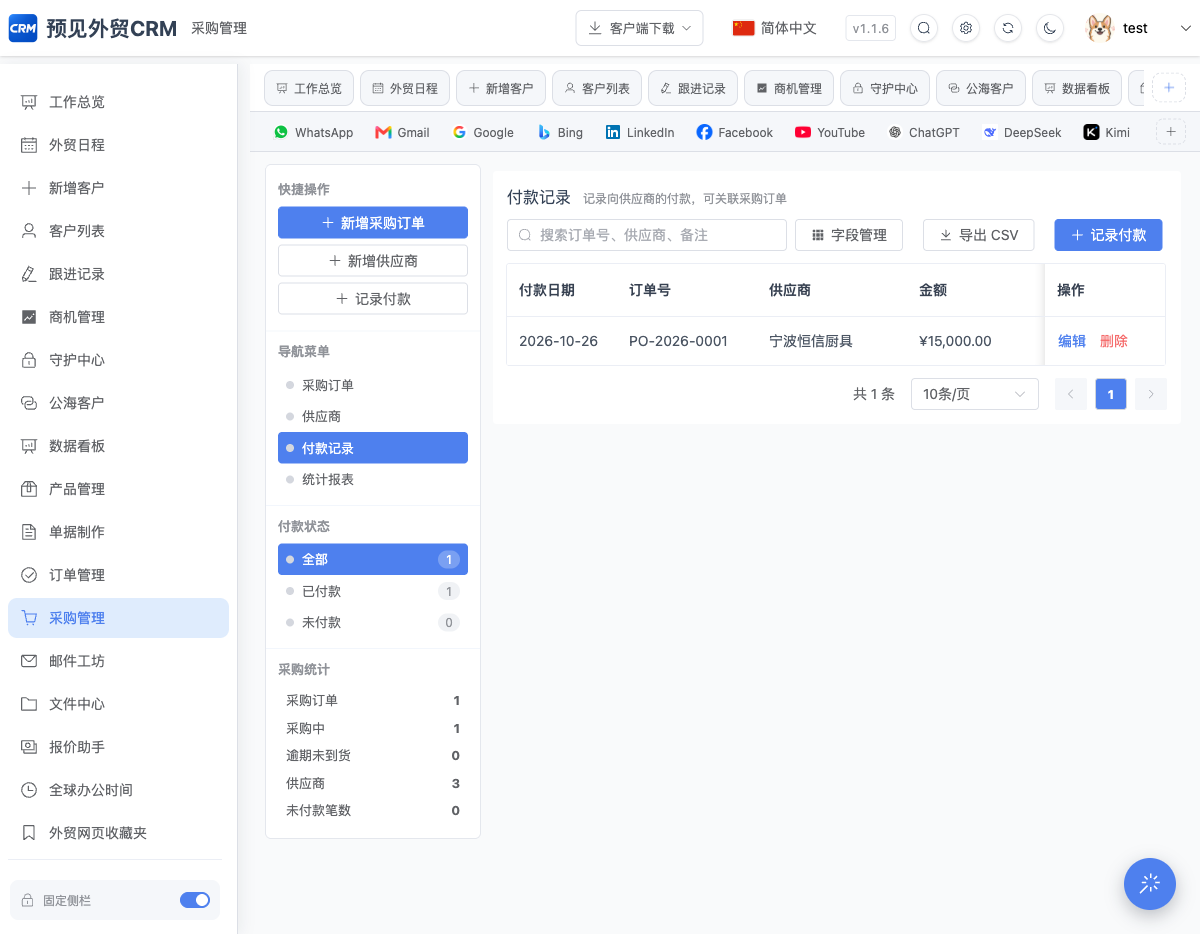
- 可使用顶部记录付款处理待付款采购单。
操作内容
01. 打开当前页面
打开当前页面,确认主要内容、筛选条件和操作入口均已加载。
02. 点击新增采购订单
按红框位置点击 新增采购订单 按钮,进入下一步操作。
03. 打开新增状态
打开新增页面或弹窗,按页面提示填写信息。
04. 新增供应商
打开新增页面或弹窗,按页面提示填写信息。
05. 登记收款
查看该操作对应的配置或业务状态。
06. 供应商页签
切换到该页签,查看对应记录。
07. 付款记录页签
切换到该页签,查看对应记录。
08. 统计报表页签
切换到该页签,查看对应记录。
09. 查看详情
进入详情页面,查看完整资料、正文或业务记录。
注意事项
- 当前页面的功能入口、按钮和字段以实际系统版本为准。