Appearance
外贸日程
功能说明
集中安排客户跟进、报价、订单和单证节点。日程按优先级管理,并且只有本人可见。
页面区域
| 区域 | 说明 |
|---|---|
| 快捷操作 | 新增日程 |
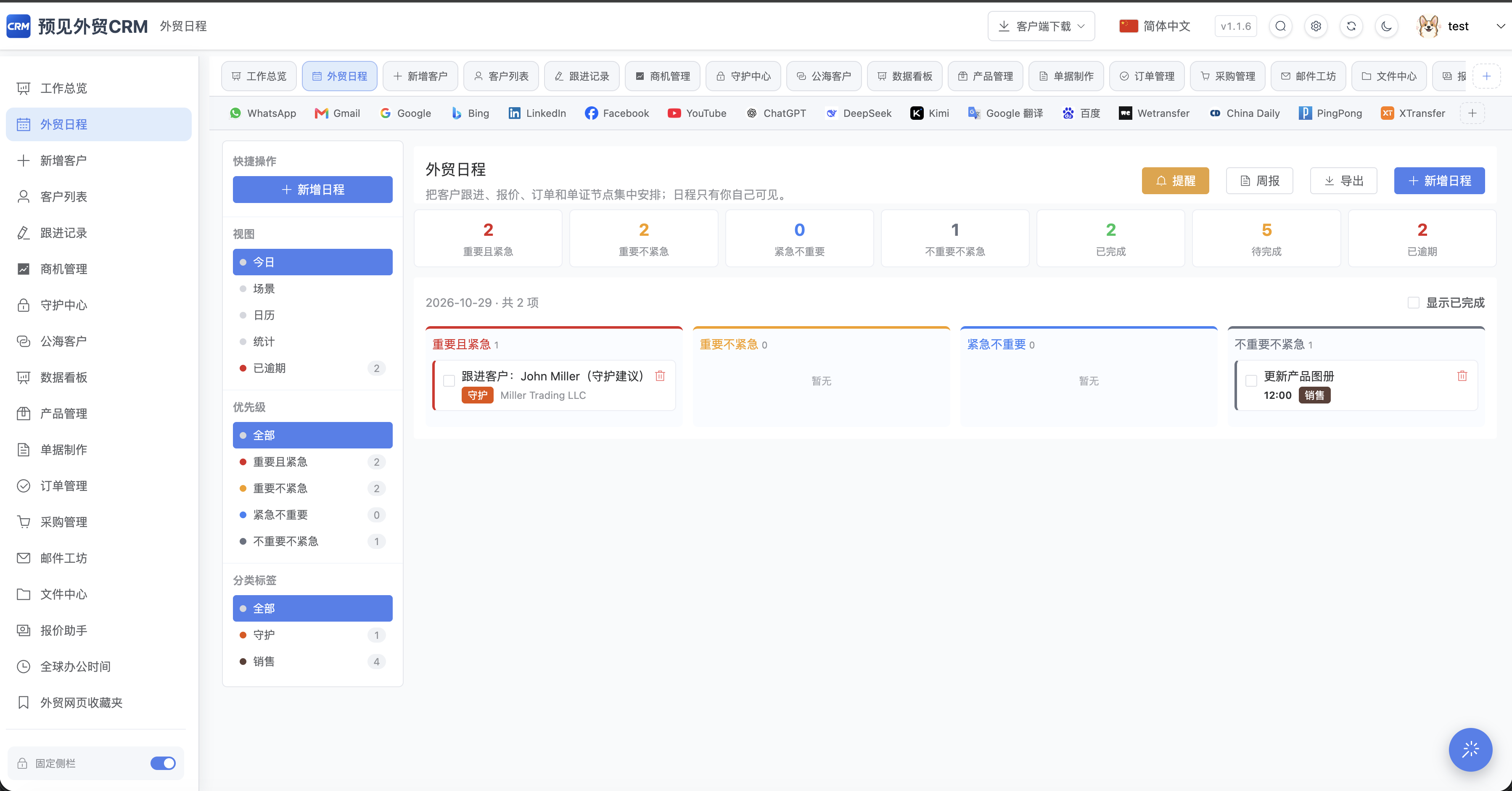
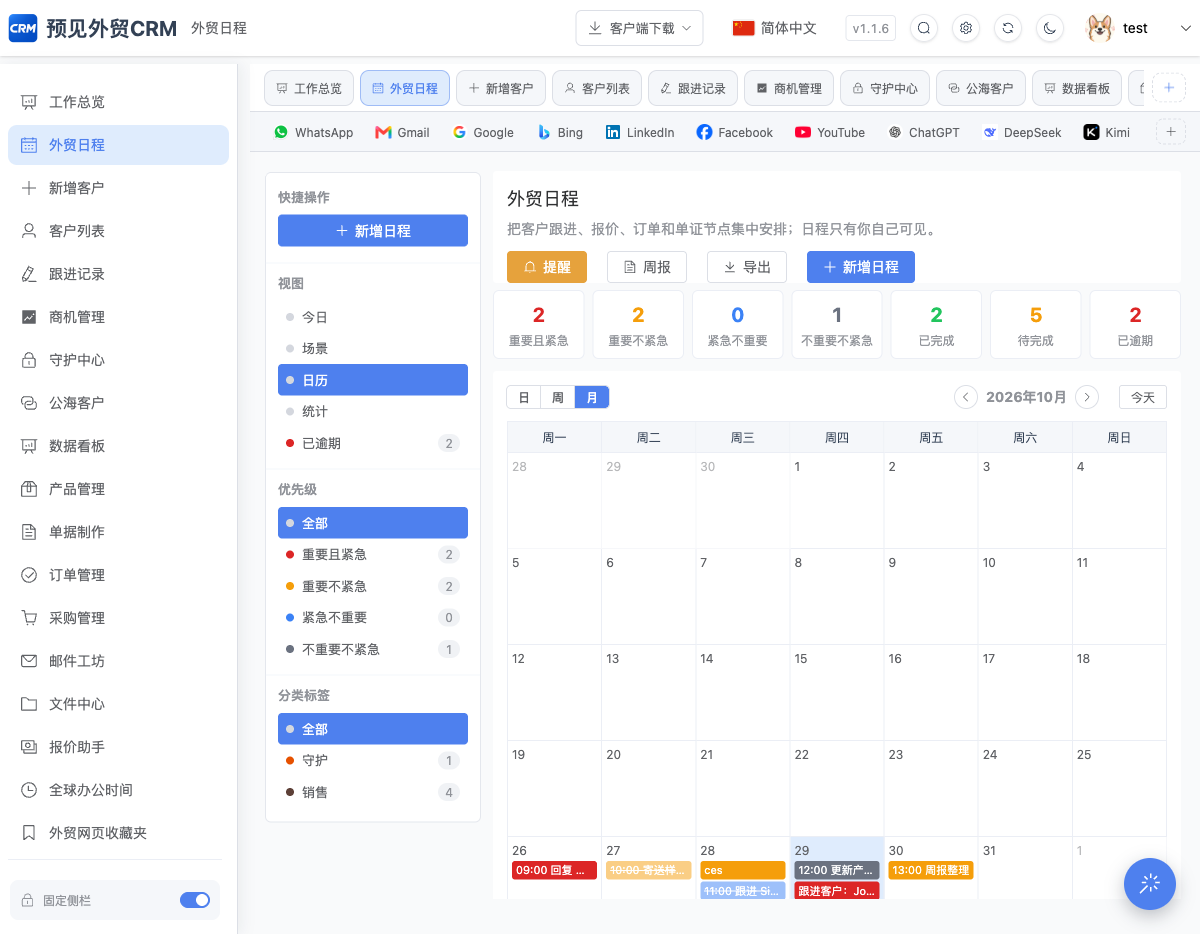
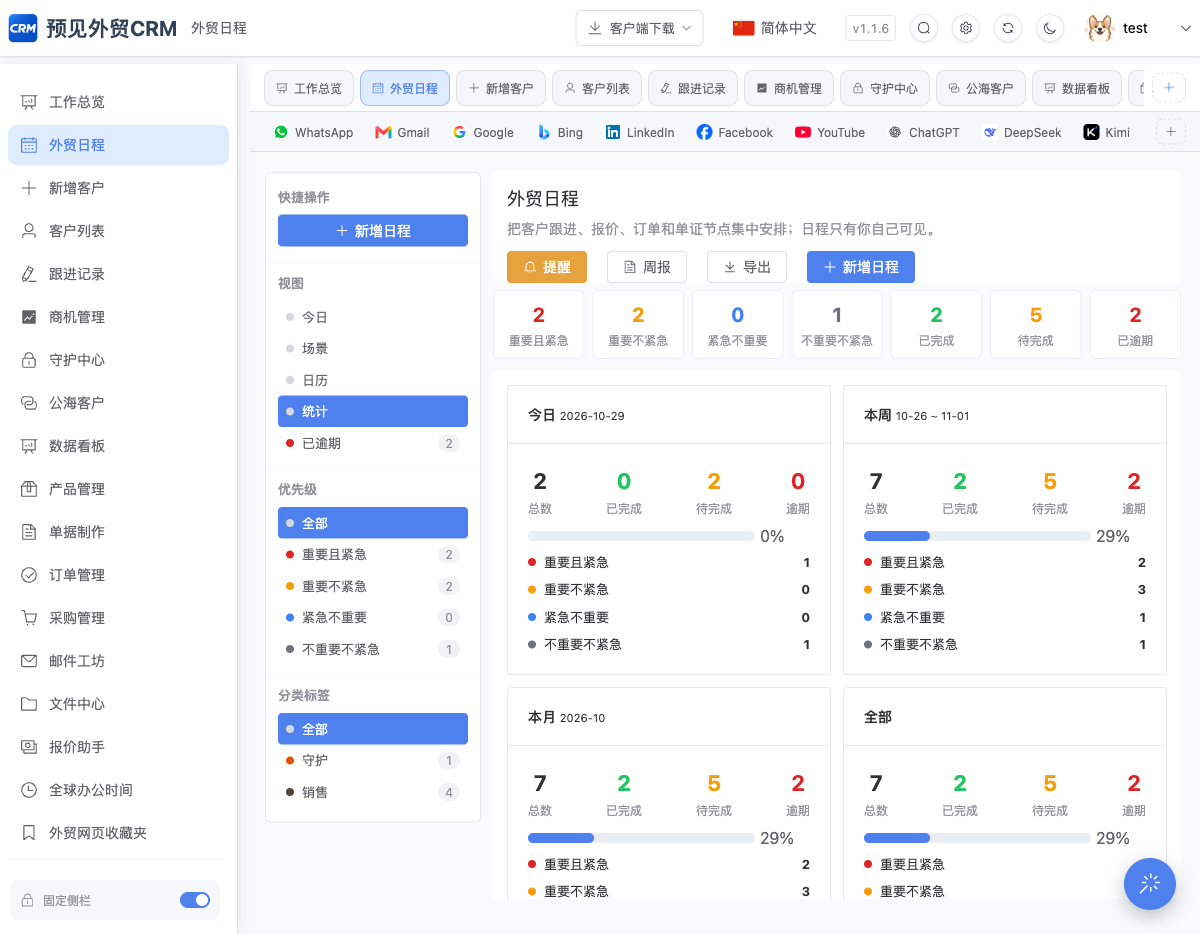
| 视图 | 今日、场景、日历、统计和已逾期 |
| 优先级筛选 | 重要且紧急、重要不紧急、紧急不重要、不重要不紧急 |
| 分类标签 | 按守护、销售等分类筛选日程 |
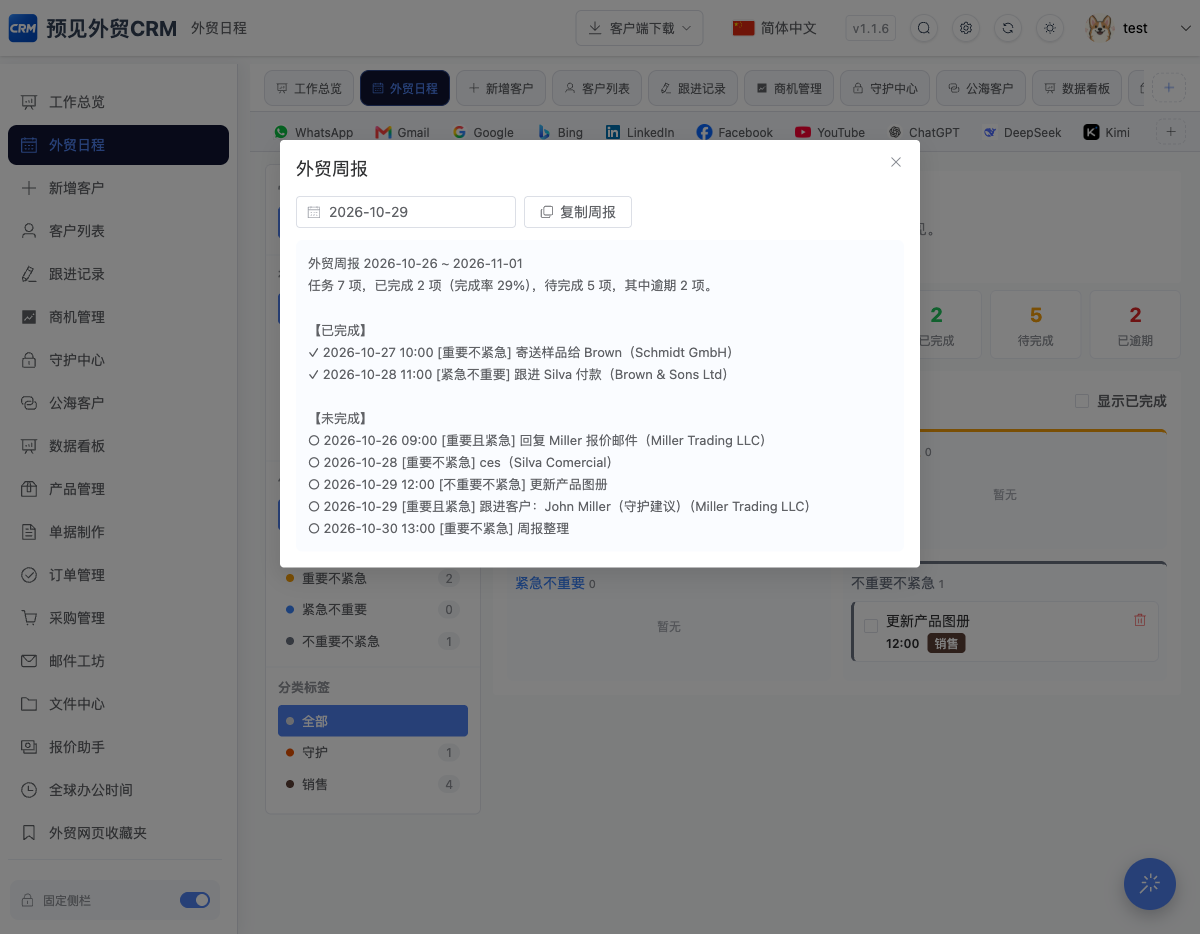
| 顶部操作 | 提醒、周报、导出和新增日程 |
| 数据统计 | 四种优先级、已完成、待完成和已逾期数量 |
| 日程看板 | 按优先级分列展示日程卡片,可控制是否显示已完成日程 |
新增日程
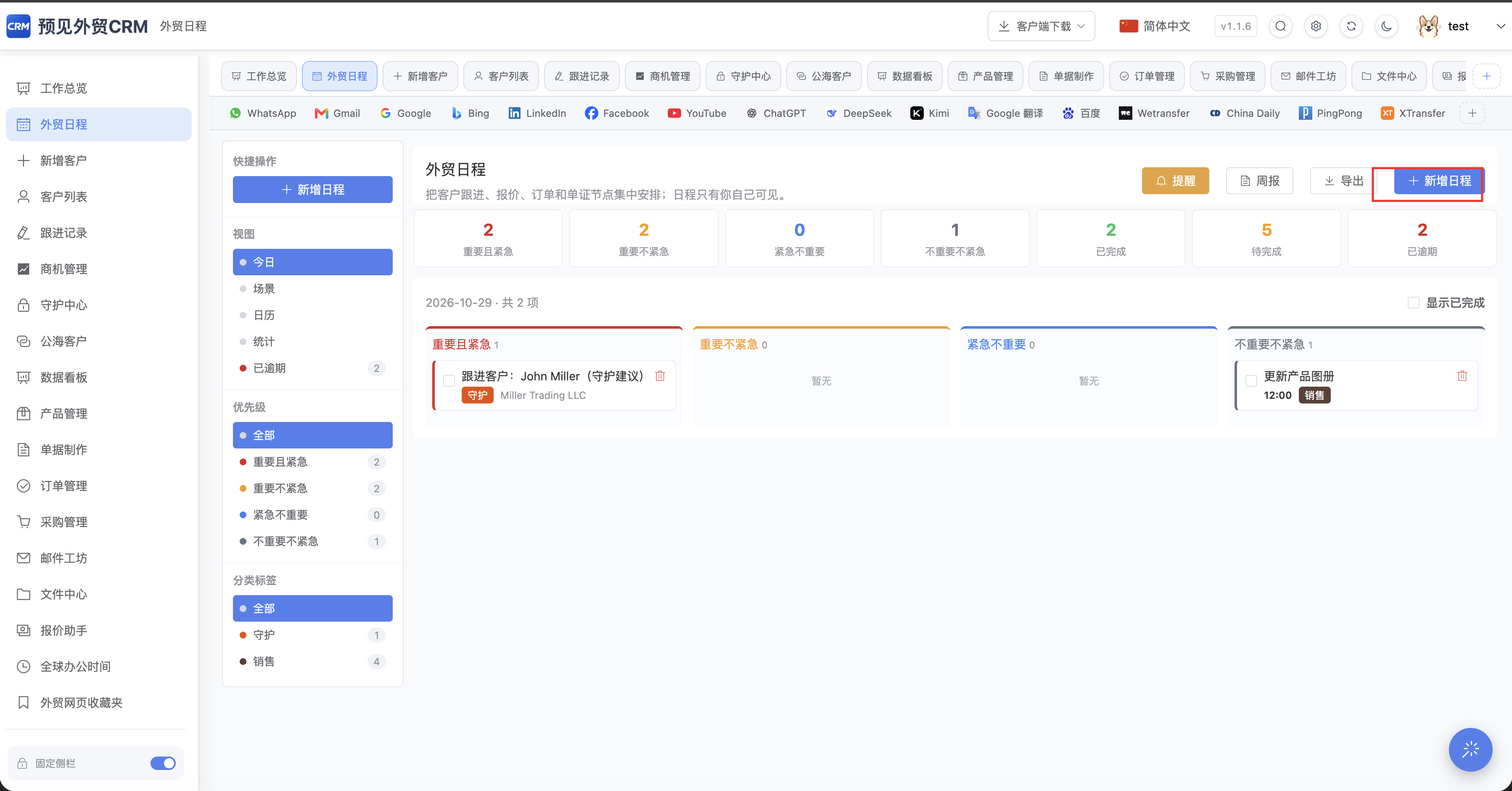
- 点击新增日程。
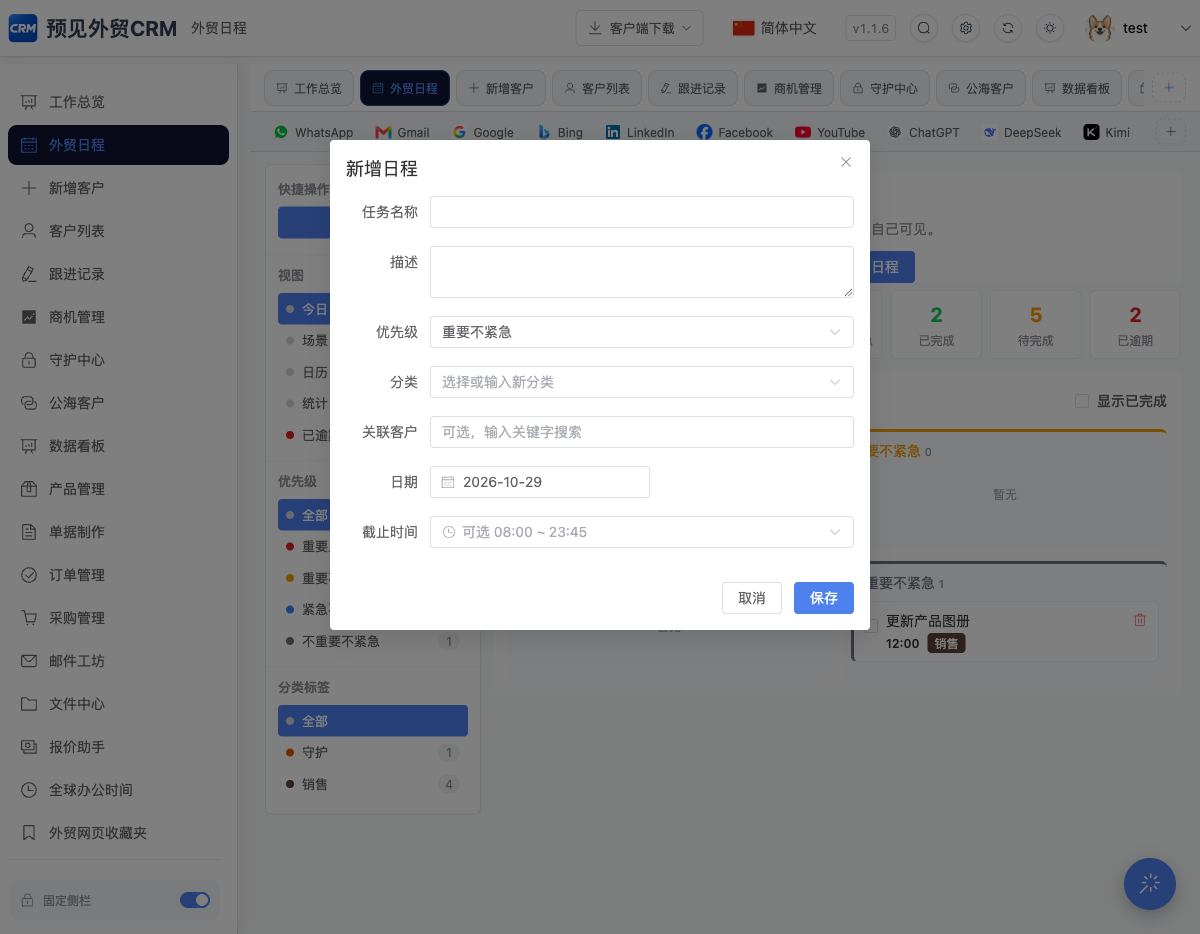
- 填写任务名称,按需补充描述。
- 选择优先级、分类和关联客户。
- 设置日期及可选的截止时间。
- 点击保存。
| 字段 | 必填 | 说明 |
|---|---|---|
| 任务名称 | 是 | 日程标题 |
| 描述 | 否 | 任务补充说明 |
| 优先级 | 是 | 默认重要不紧急 |
| 分类 | 否 | 可选择或输入新分类 |
| 关联客户 | 否 | 输入关键字搜索客户 |
| 日期 | 是 | 默认当前日期 |
| 截止时间 | 否 | 可选,范围为 08:00 ~ 23:45 |
注意事项
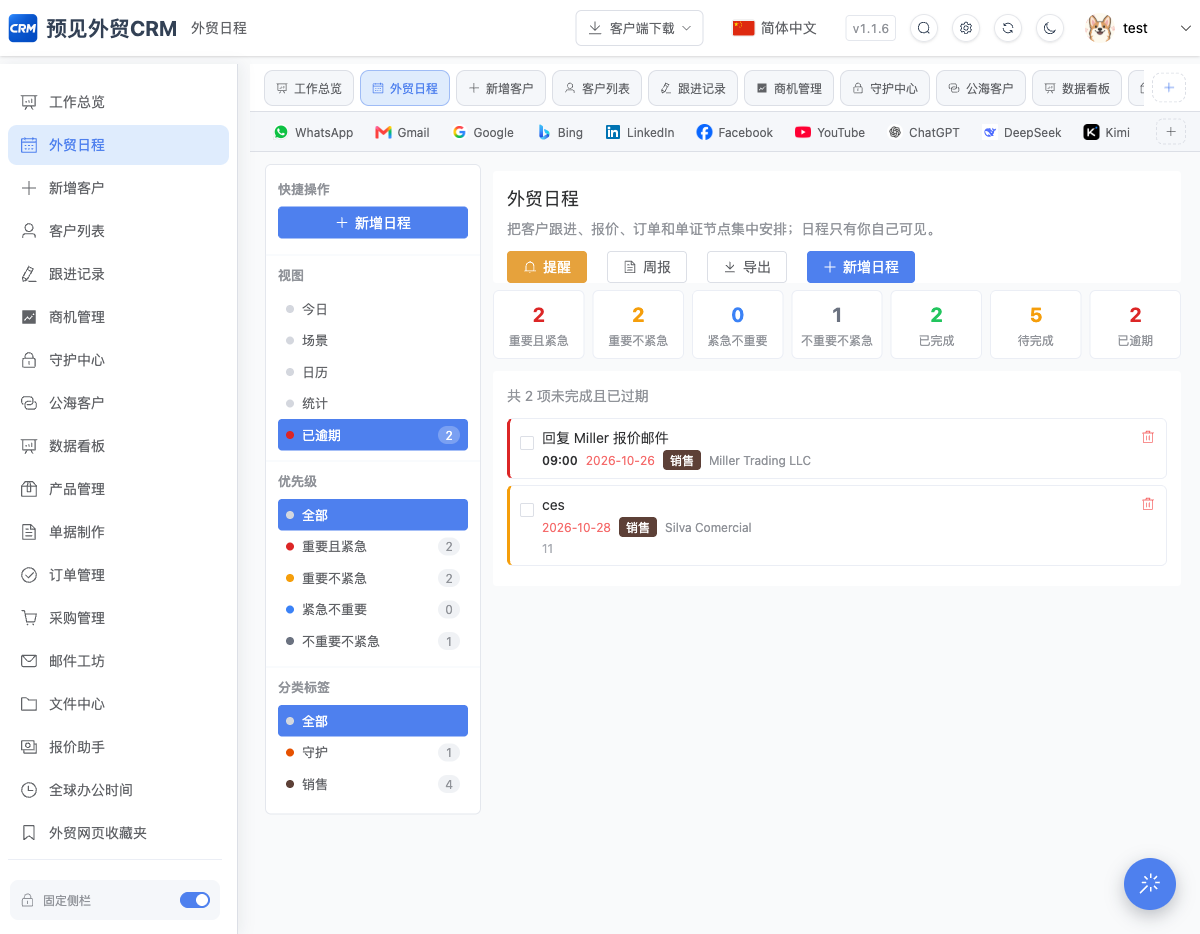
- 已逾期视图集中展示超过截止时间且未完成的日程。
- 卡片显示任务名称、截止时间和逾期标签;删除操作会删除当前日程。
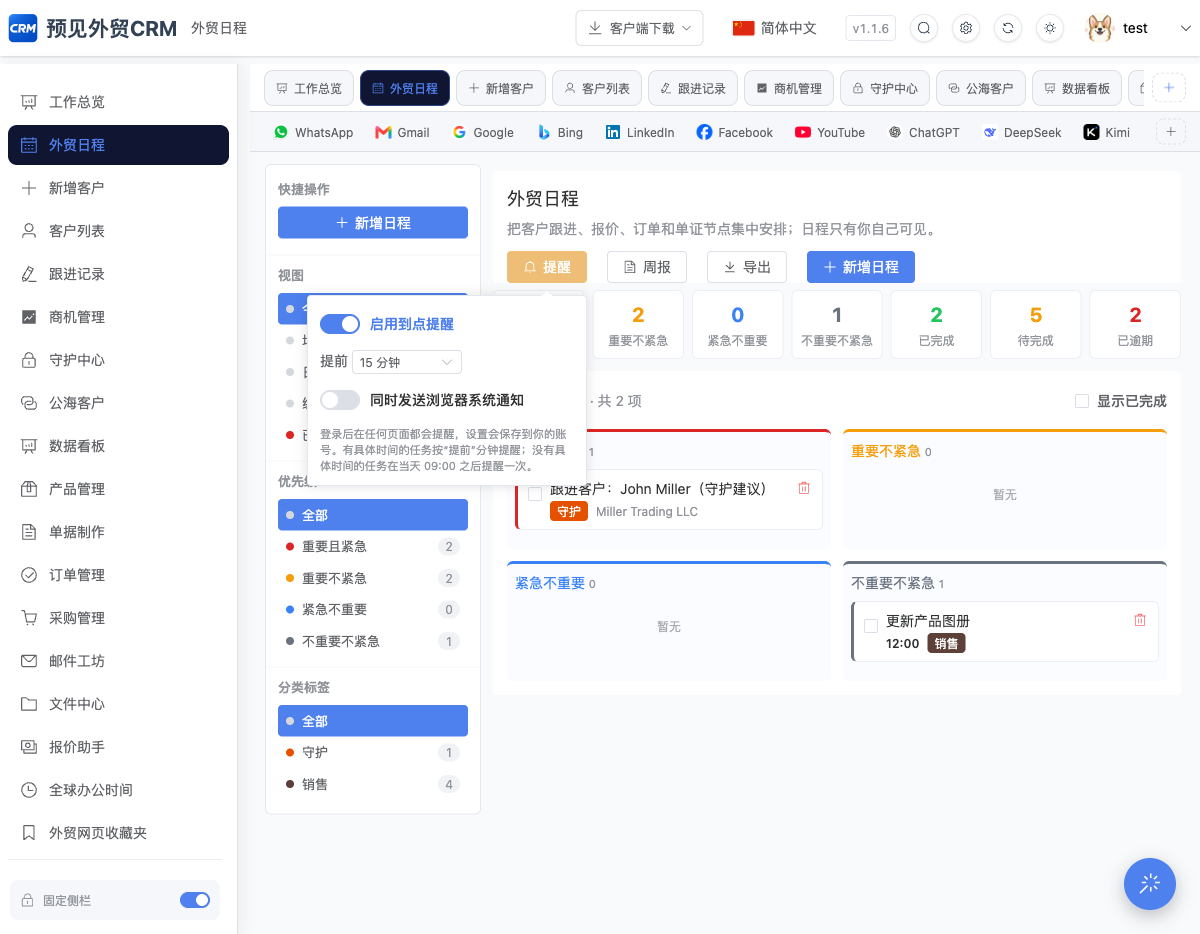
- 提醒 周报和导出用于处理到期提醒、生成周期总结及导出日程数据。
操作内容
01. 打开当前页面
打开当前页面,确认主要内容、筛选条件和操作入口均已加载。
02. 点击新增日程
按红框位置点击 新增日程 按钮,进入下一步操作。
03. 打开新增日程弹窗
打开新增页面或弹窗,按页面提示填写信息。
04. 日历视图
切换到该视图或状态,查看对应内容。
05. 统计视图
切换到该视图或状态,查看对应内容。
06. 已逾期视图
切换到该视图或状态,查看对应内容。
07. 提醒
切换到该视图或状态,查看对应内容。
08. 周报
切换到该视图或状态,查看对应内容。