Appearance
客户列表
功能说明
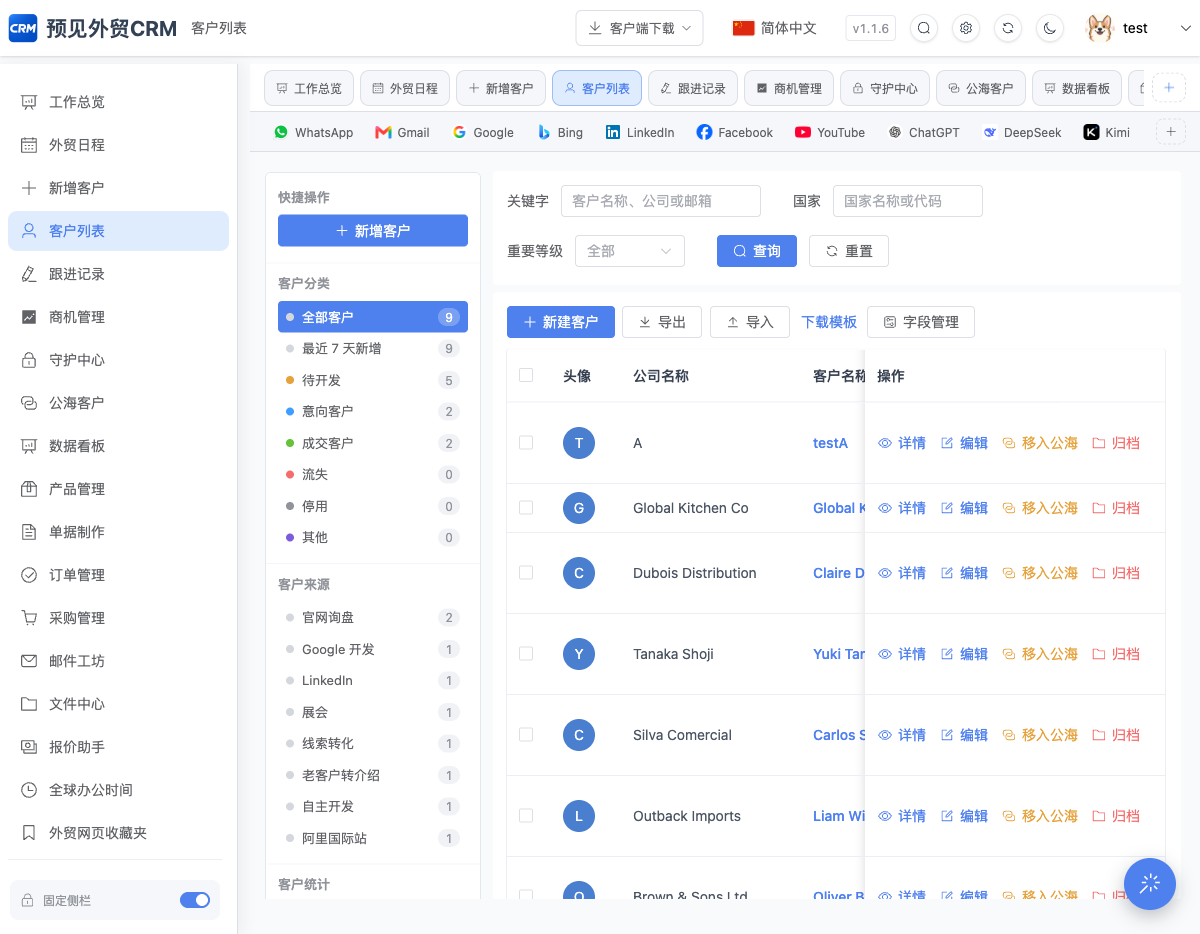
集中管理客户档案,支持分类、来源、国家和重要等级筛选,并可进入客户详情继续跟进。
页面区域
| 区域 | 说明 |
|---|---|
| 快捷操作 | 新增客户 |
| 客户分类 | 全部客户、最近 7 天新增、待开发、意向客户、成交客户、流失、停用和其他 |
| 客户来源 | 按官网询盘、Google 开发、LinkedIn、展会等来源筛选 |
| 客户统计 | 展示当前筛选范围内的客户状态数量 |
| 筛选栏 | 关键字、国家和重要等级 |
| 批量操作 | 新建客户、导出、导入、下载模板和字段管理 |
| 客户表格 | 展示客户资料、跟进情况、状态、联系方式和更新时间 |
列表字段
| 列名 | 说明 |
|---|---|
| 头像 | 客户头像或首字母 |
| 公司名称 | 客户所属公司 |
| 客户名称 | 点击后进入客户详情 |
| 国家 | 国家或地区,可补充添加 |
| 跟进记录 | 该客户的跟进记录数量 |
| 重要等级 | 1 ~ 5 星 |
| 来源 / 状态 | 客户来源渠道和当前客户状态 |
| 联系方式 | 邮箱、电话和 WhatsApp |
| 更新时间 | 最近一次客户资料更新时间 |
| 操作 | 详情、编辑、移入公海、归档 |
核心操作
- 设置关键字、国家或重要等级后点击查询;点击重置清空条件。
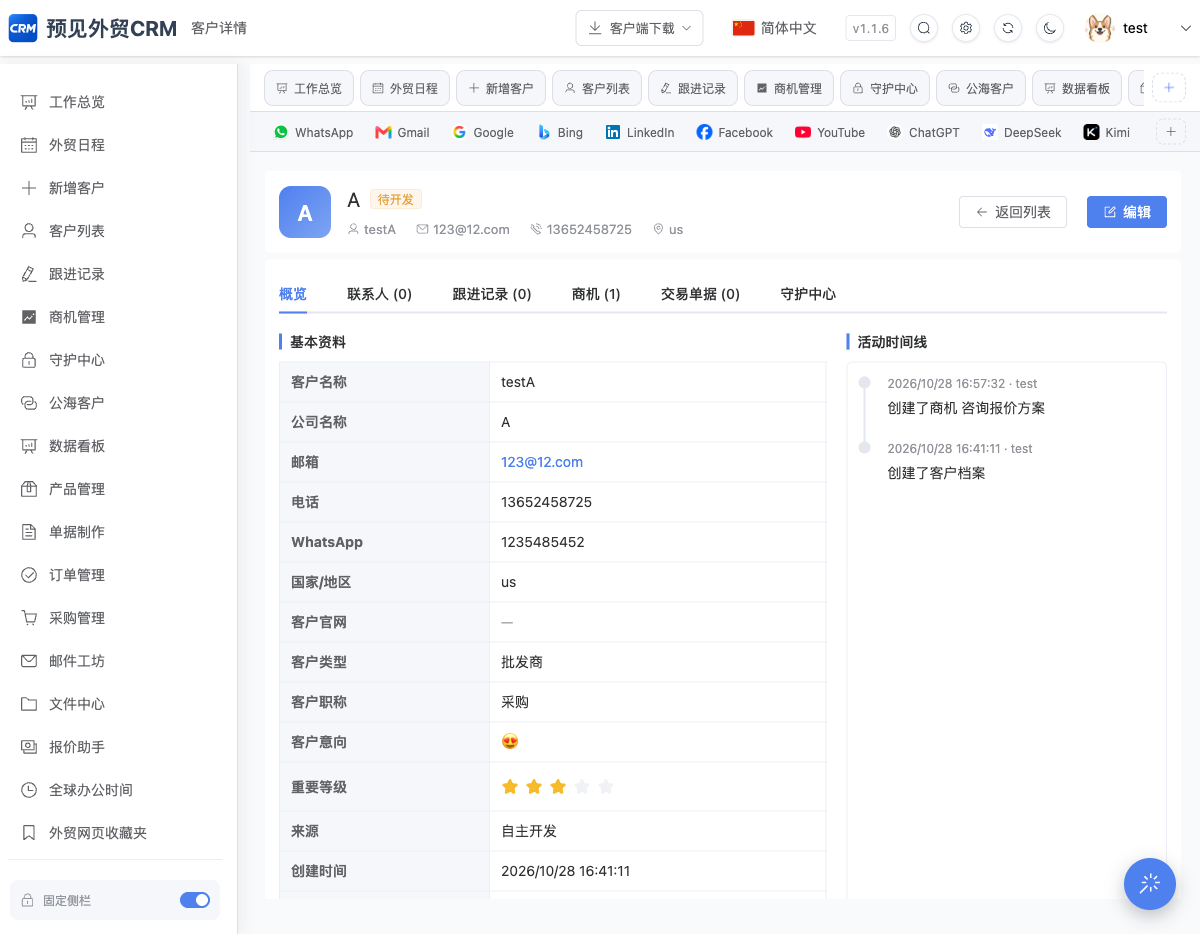
- 点击客户名称或详情查看完整档案。
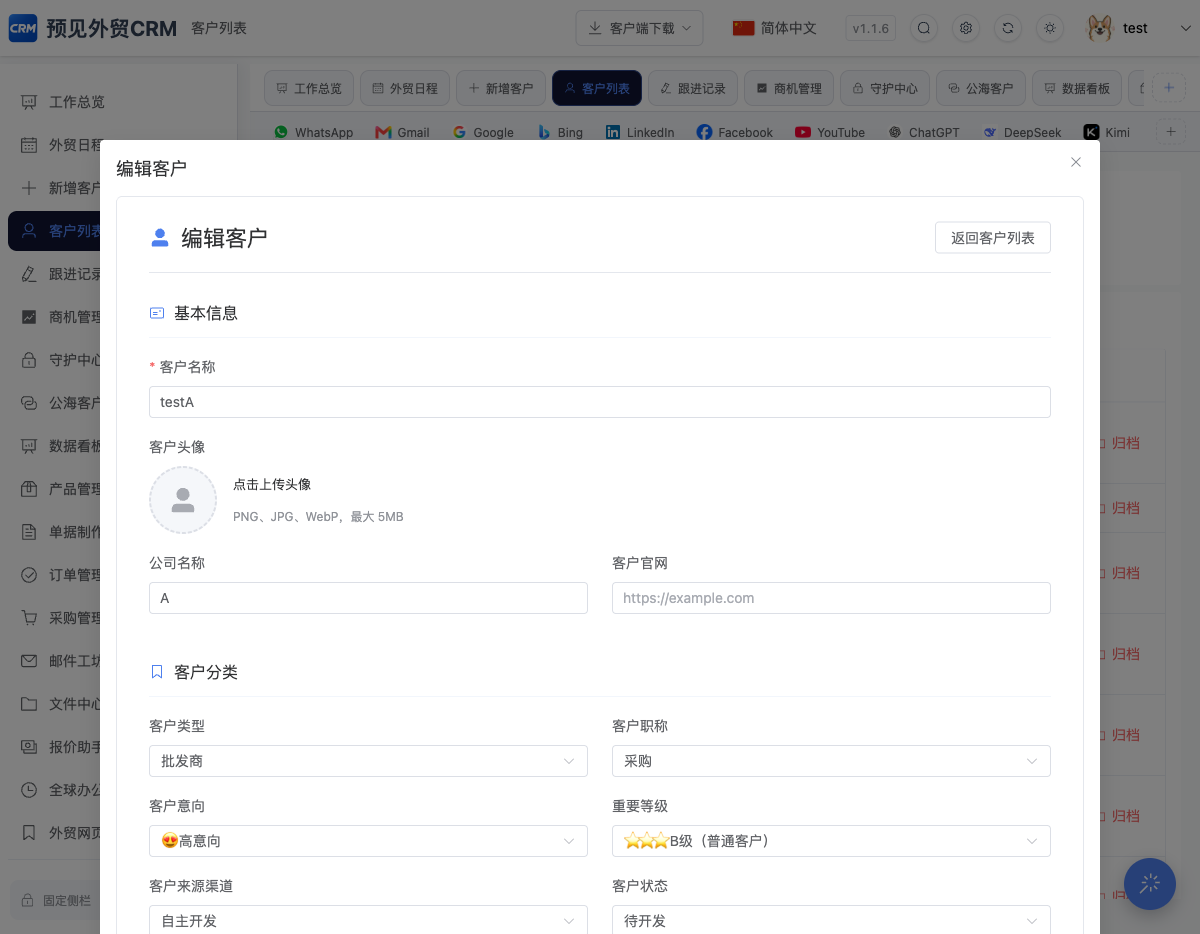
- 点击编辑修改客户信息。
- 将不再活跃且允许共享的客户移入公海。
- 使用归档处理不再继续跟进的客户。
- 通过导入 导出 下载模板批量处理客户数据。
- 使用字段管理调整列表展示字段。
TIP
移入公海和归档会改变客户状态,执行前请确认客户归属和企业规则。
操作内容
01. 打开当前页面
打开当前页面,确认主要内容、筛选条件和操作入口均已加载。
02. 点击新增客户
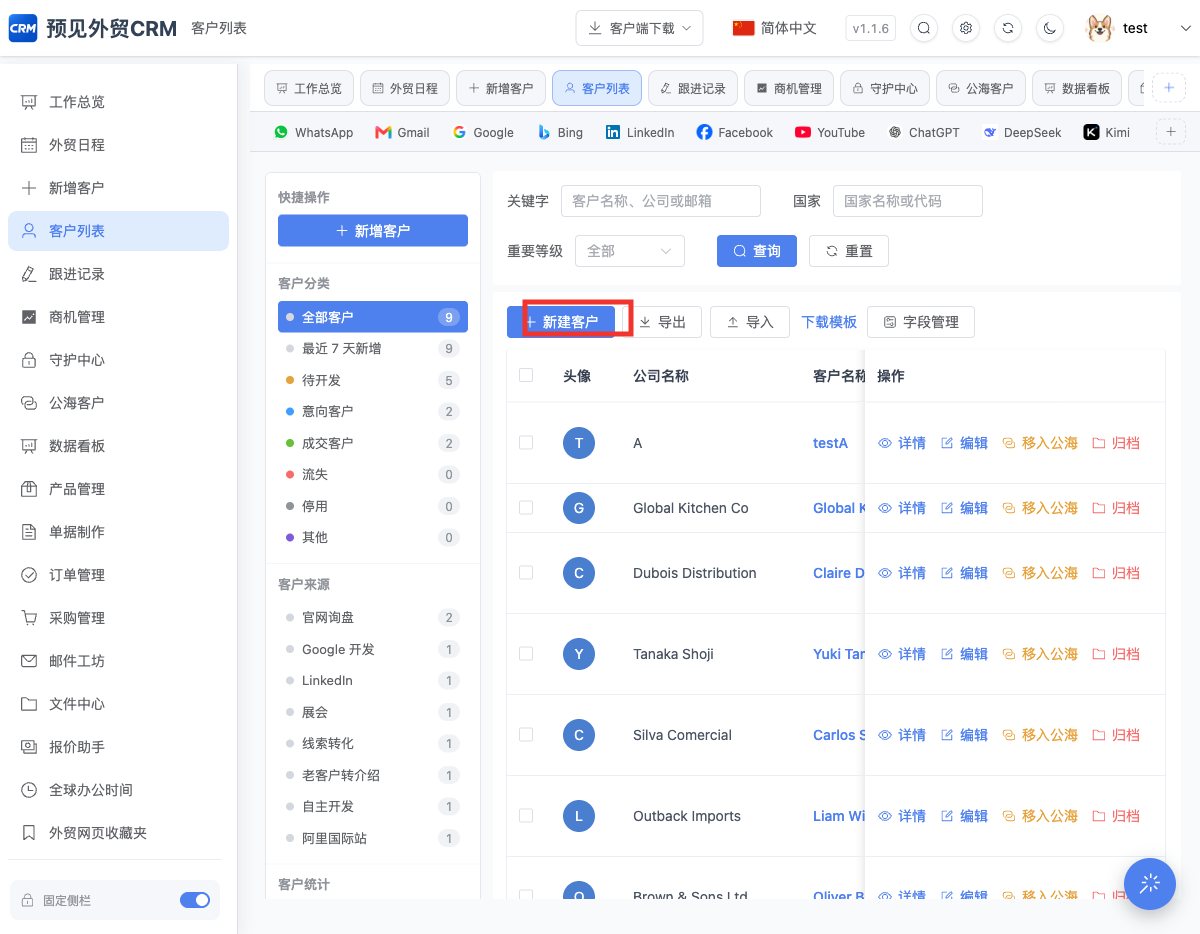
按红框位置点击 新增客户 按钮,进入下一步操作。
03. 进入详情页面
进入详情页面,查看完整资料、正文或业务记录。
04. 打开编辑状态
打开编辑页面或弹窗,修改需要调整的内容。
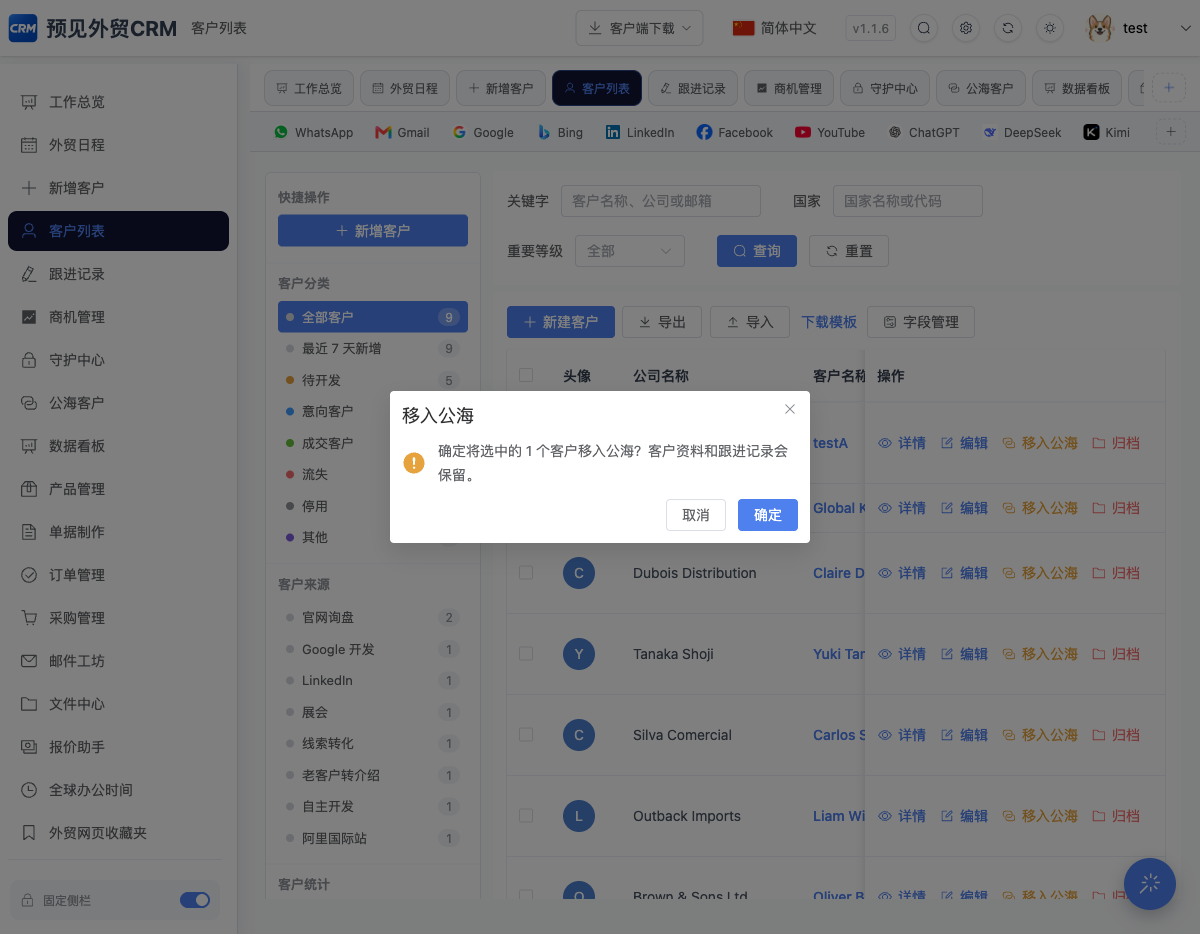
05. 移入公海确认
打开确认弹窗,核对影响范围;确认无误后再继续。
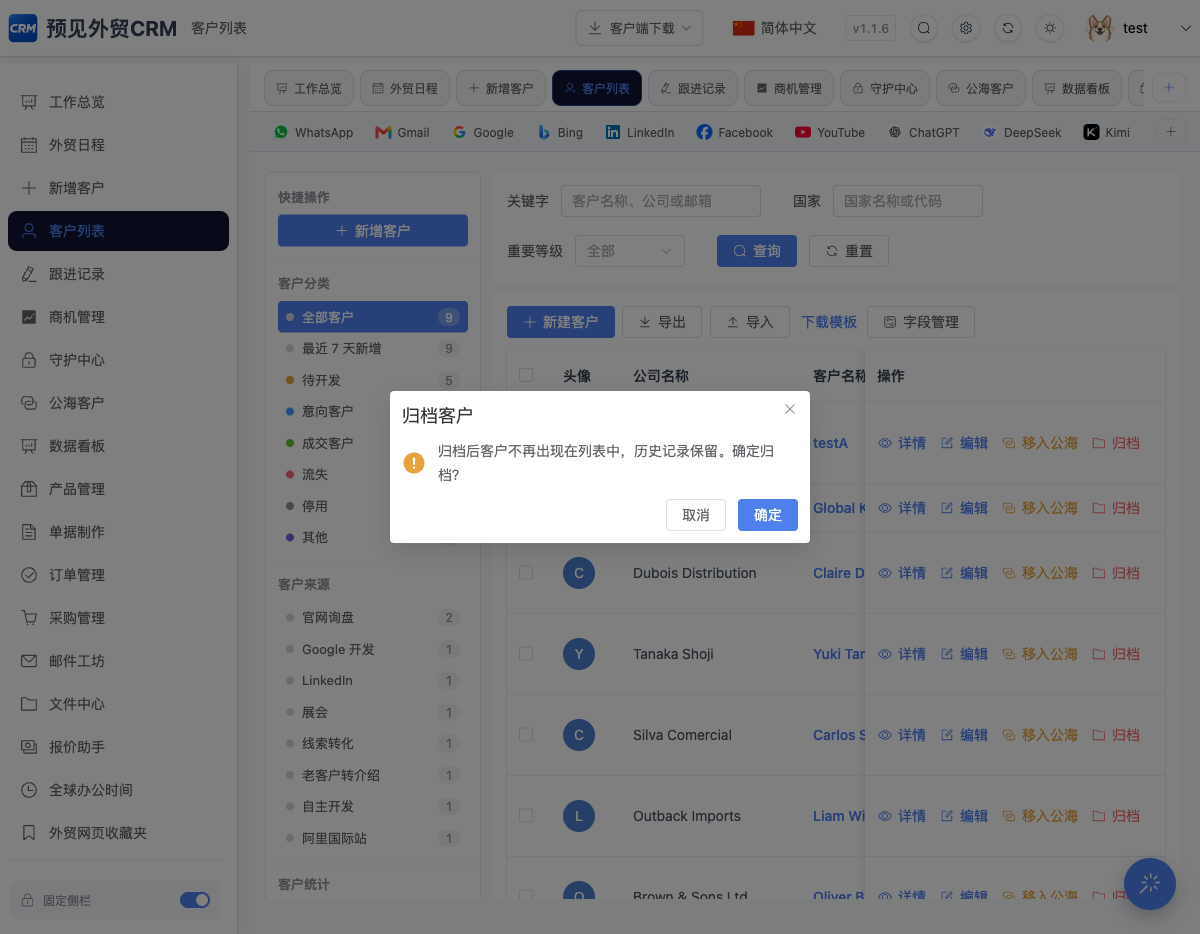
06. 归档确认
打开确认弹窗,核对影响范围;确认无误后再继续。
注意事项
- 当前页面的功能入口、按钮和字段以实际系统版本为准。