Appearance
邮件工坊
功能说明
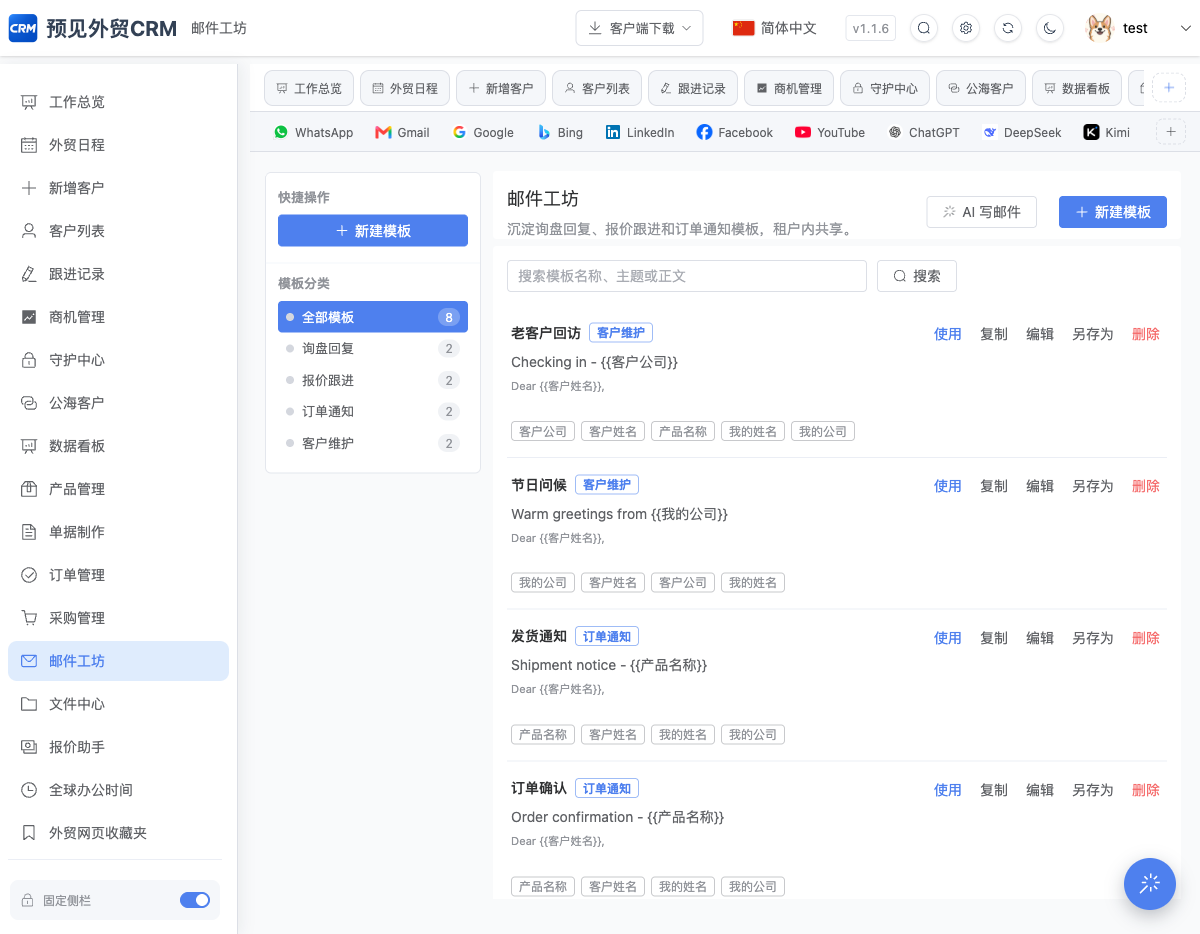
沉淀询盘回复、报价跟进、订单通知和客户维护邮件模板,支持租户内共享及 AI 辅助写邮件。
页面区域
| 区域 | 说明 |
|---|---|
| 快捷操作 | 新建模板、AI 写邮件 |
| 模板分类 | 全部模板、询盘回复、报价跟进、订单通知、客户维护 |
| 搜索 | 搜索模板名称、主题或正文 |
| 模板卡片 | 模板名称、分类、主题、正文和变量 |
| 模板操作 | 使用、复制、编辑、另存为、删除 |
新建模板
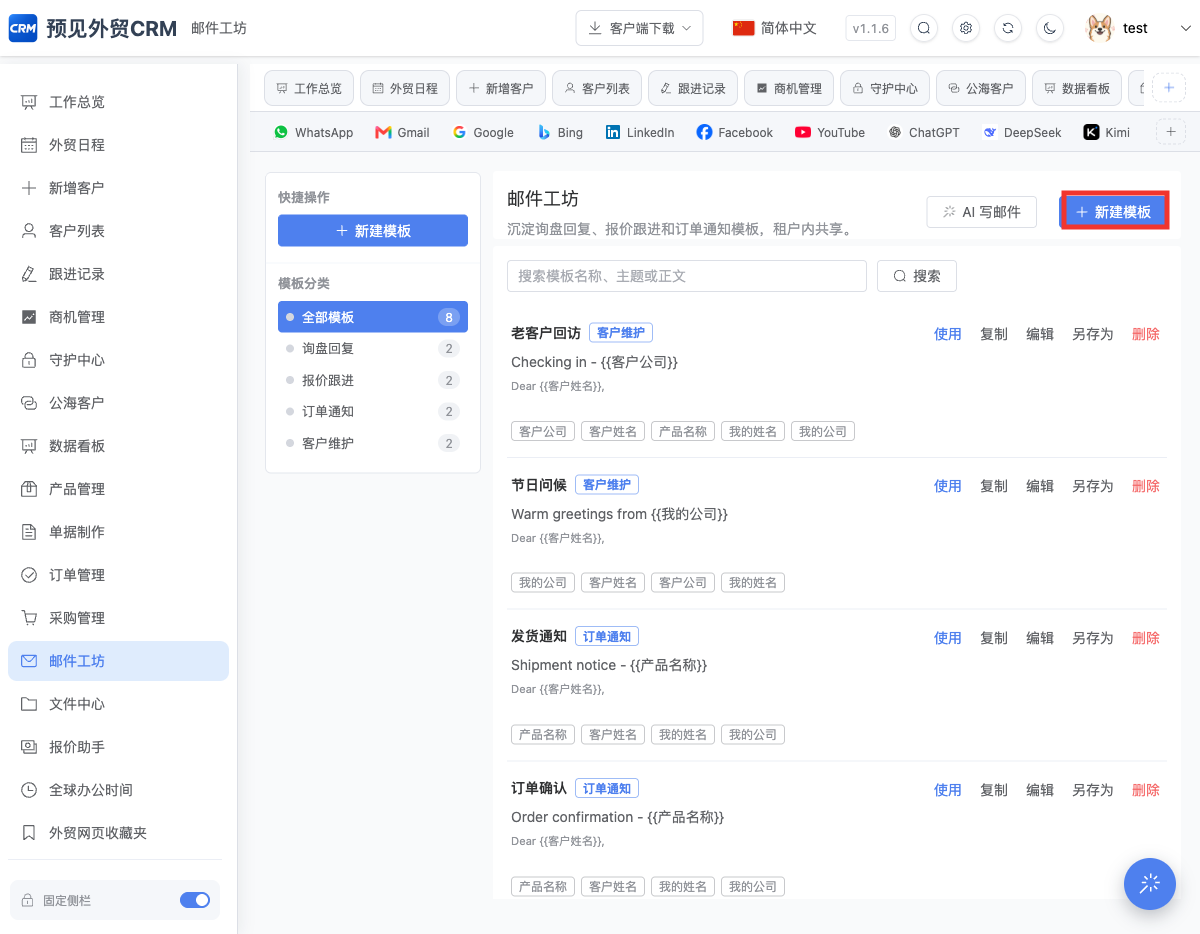
- 点击新建模板或AI 写邮件。
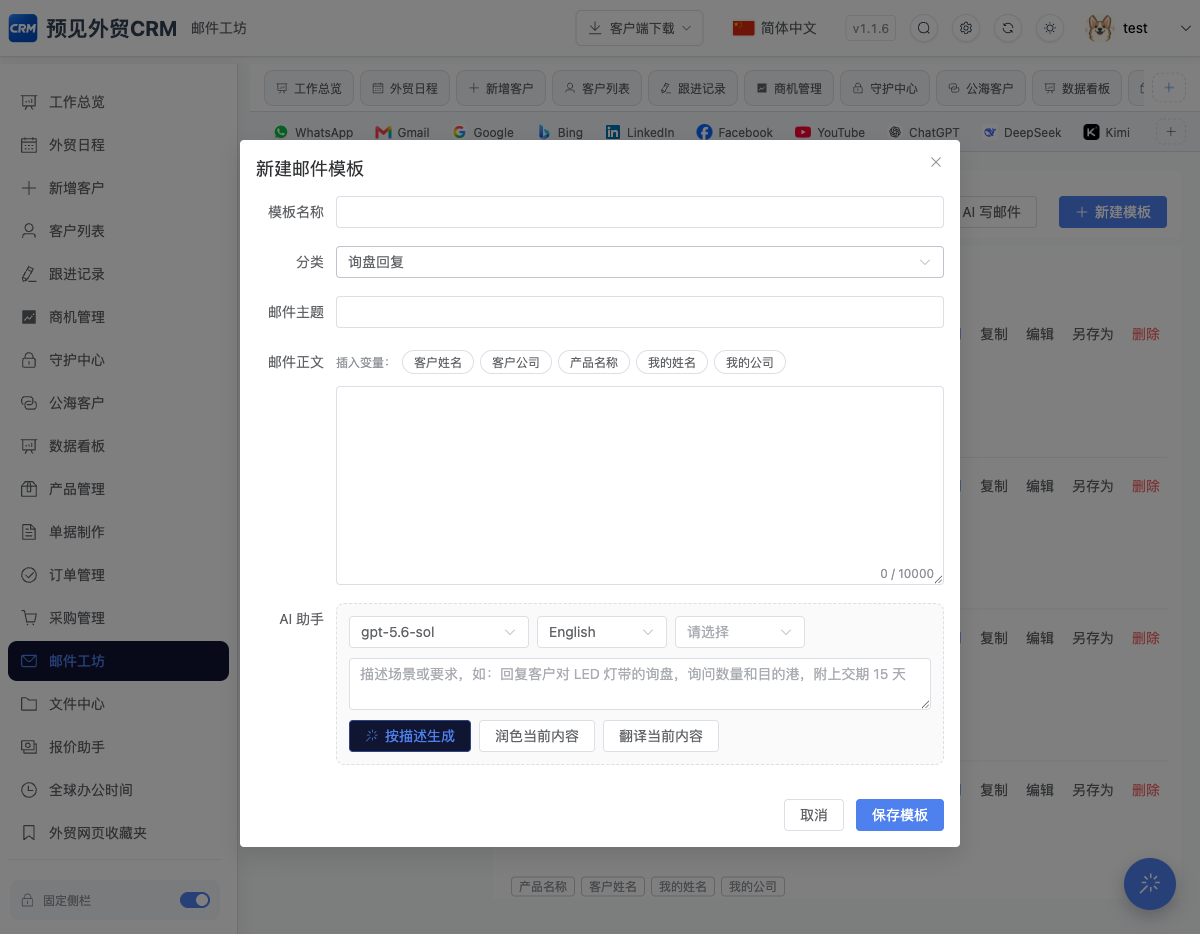
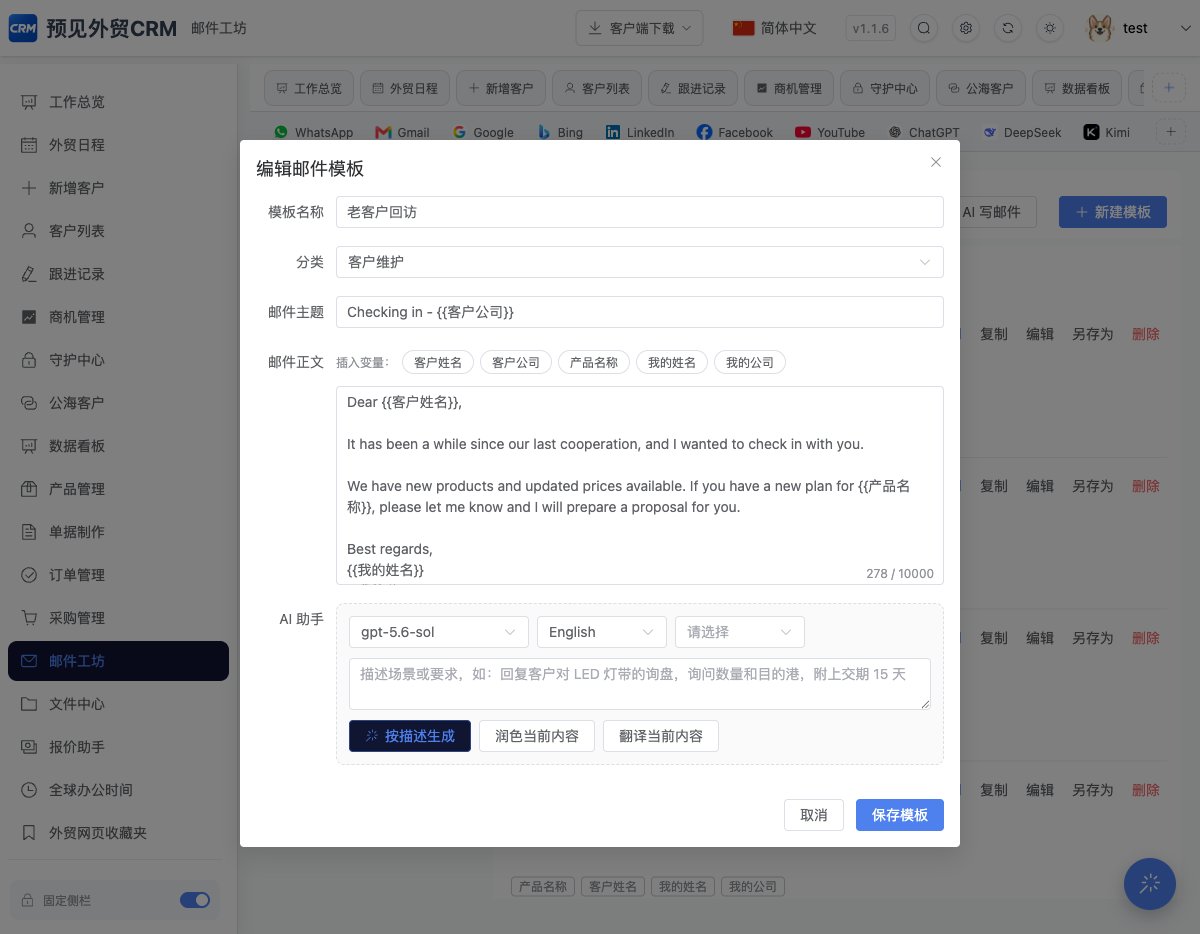
- 填写模板名称并选择分类。
- 填写邮件主题和正文,正文最多 10000 字。
- 插入客户姓名、客户公司、产品名称、我的姓名、我的公司等变量。
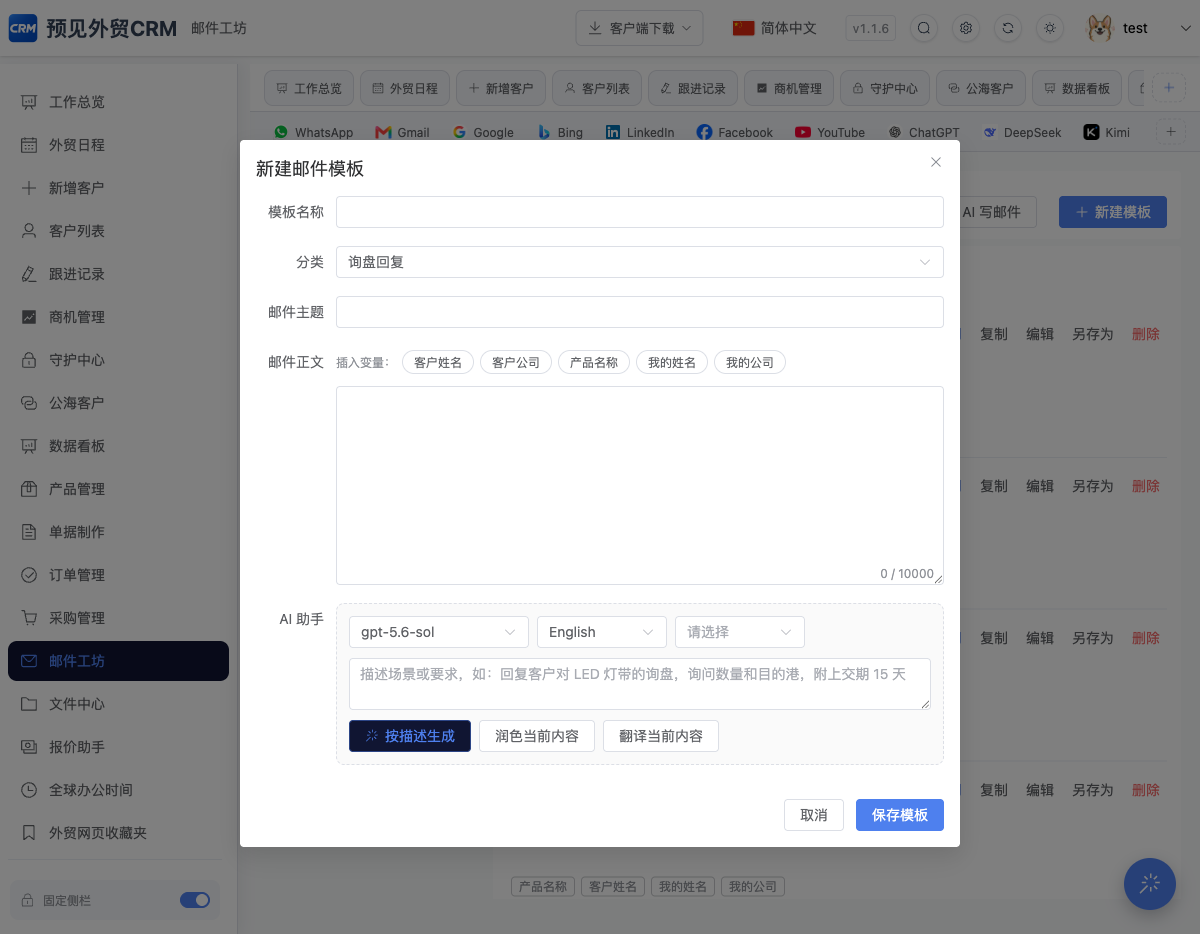
- 需要 AI 辅助时,选择模型和语言,可按描述生成、润色当前内容或翻译当前内容。
- 检查生成结果,点击保存模板。
使用模板
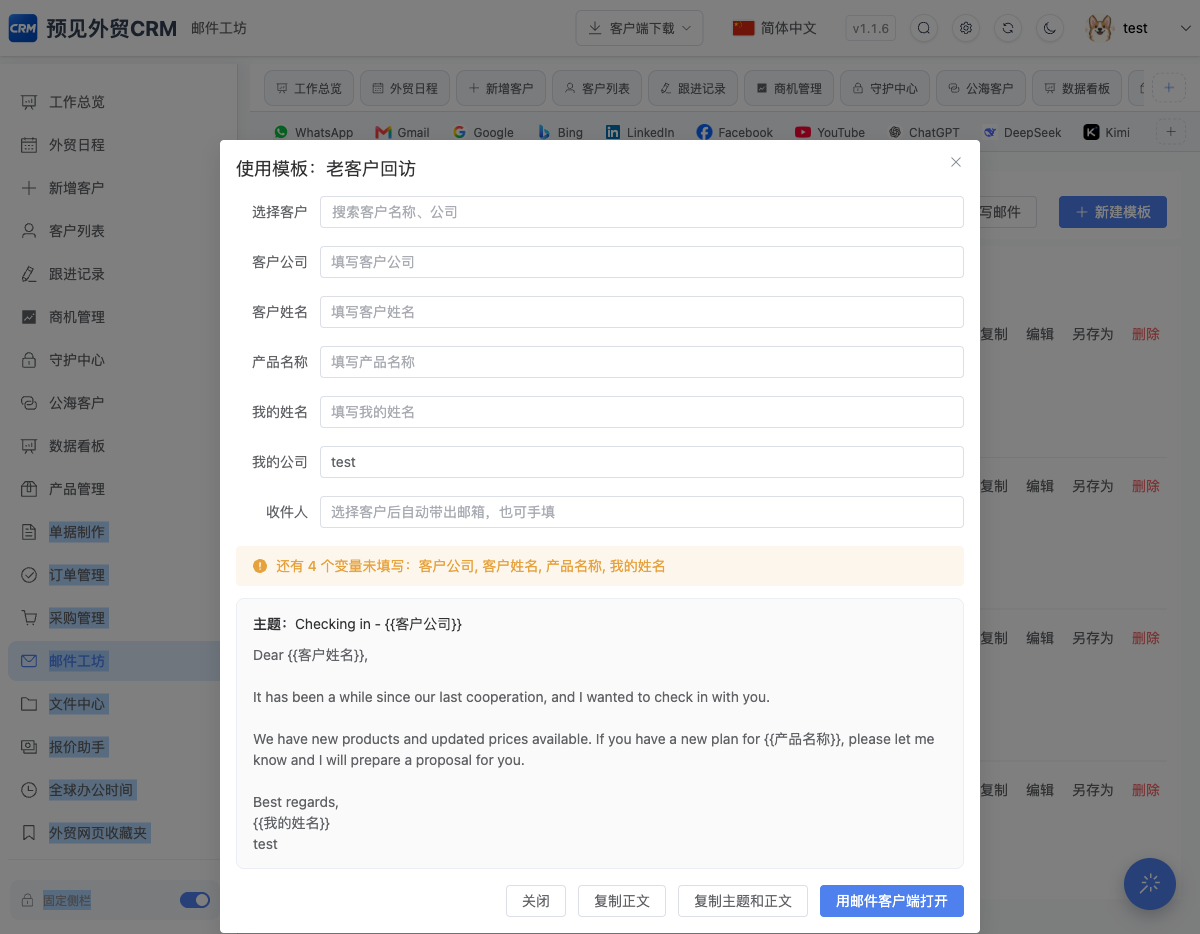
- 点击模板卡片中的使用,将主题和正文带入邮件内容。
- 变量会在使用时替换为对应客户和业务人员信息。
- 复制 另存为用于保留原模板并创建新版本。
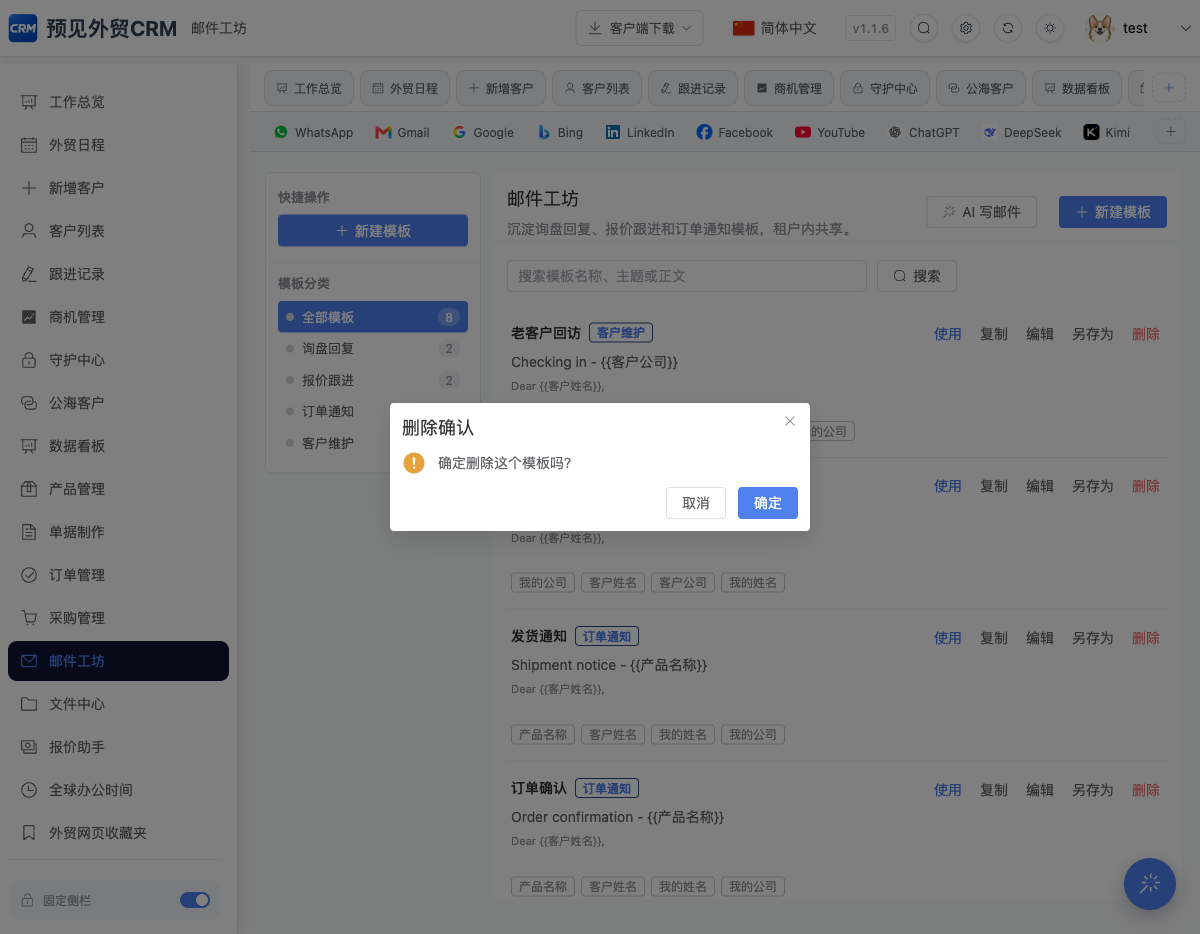
- 删除操作会移除模板,执行前请确认是否仍被团队使用。
TIP
AI 生成内容需要人工核对产品、价格、交期、付款方式和客户称呼后再发送。
操作内容
01. 打开当前页面
打开当前页面,确认主要内容、筛选条件和操作入口均已加载。
02. 点击新建模板
按红框位置点击 新建模板 按钮,进入下一步操作。
03. 打开新增状态
打开新增页面或弹窗,按页面提示填写信息。
04. 打开 AI 写邮件
打开 AI 写邮件,查看生成辅助入口。
05. 打开编辑状态
打开编辑页面或弹窗,修改需要调整的内容。
06. 删除确认弹窗
打开确认弹窗,核对影响范围;确认无误后再继续。
07. 使用模板
查看模板使用状态。
注意事项
- 当前页面的功能入口、按钮和字段以实际系统版本为准。